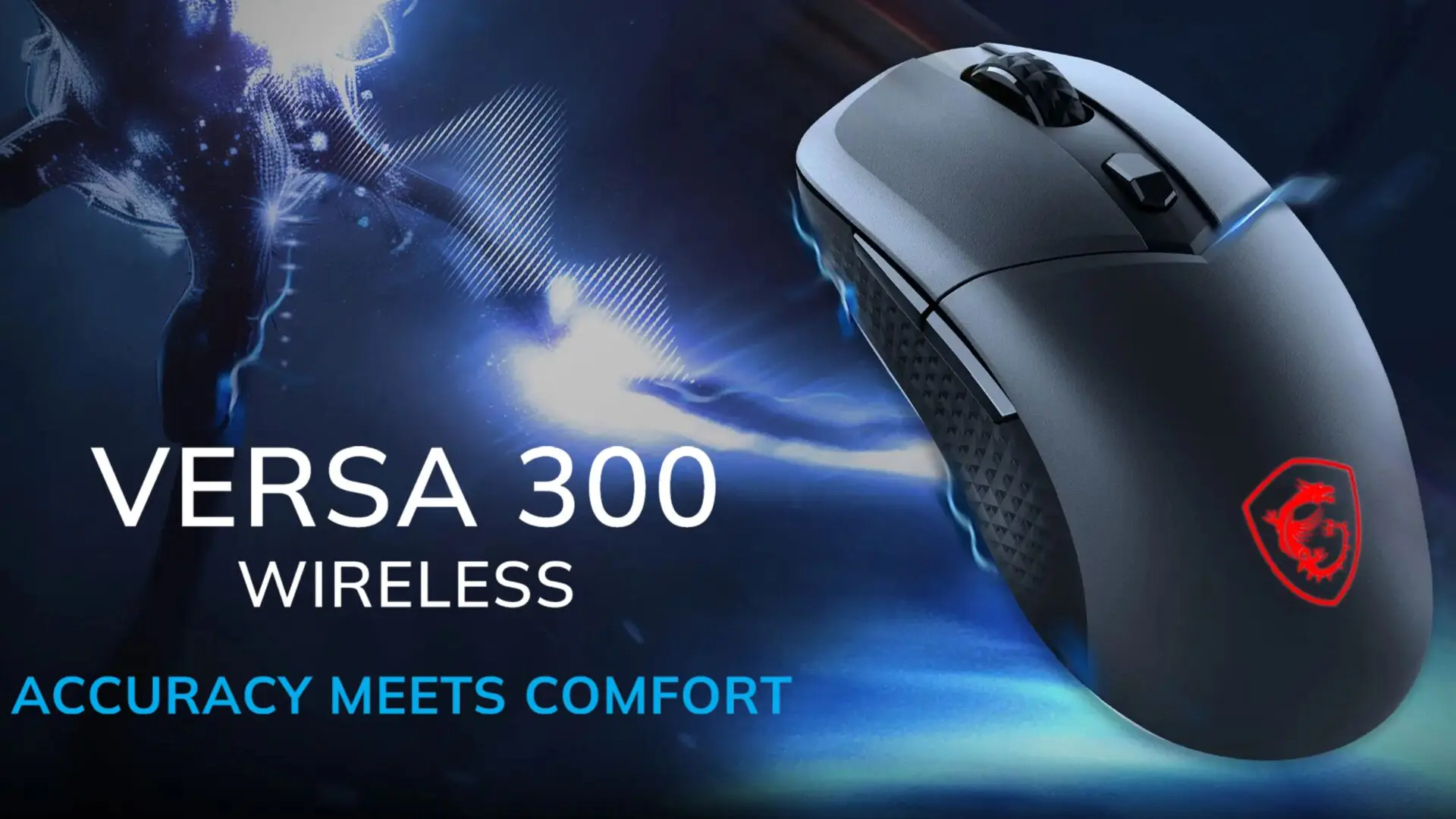
MSI VERSA 300 WIRELESS の設定は、すべて本体のボタンとスイッチで行います。MSIの設定ソフト「MSI Center」には対応していません。DPI・接続方式・ペアリング・RGBライティングは、天面のDPIボタンとほかのボタンの組み合わせで切り替えます。
「設定ソフトが見つからない」「MSI Centerにマウスが出てこない」のは、故障ではありません。この記事では、公式クイックガイドに載っている操作手順とLEDの色を表にまとめました。後半では、ソフトで細かく調整できる VERSA 300 WIRELESS 8K・ELITE WIRELESS との違いを比べました。ほぼ同じ価格で買える FORGE GM340 WIRELESS とどちらを選ぶかも、仕様をもとに結論を出しています。
2026年9月21日に、記事を全面的に書き直しました
以前の版では「専用ソフトのMSI Centerを使えば、DPIやボタン割り当てを自由に設定できる」と書いていましたが、これは誤りでした。MSIの公式FAQは、VERSA 300 WIRELESS が MSI Center に対応していないと明記しています。あわせて、海外メディアの記事内容として紹介していたBluetoothの遅延に関する記述(該当記事に記載がなかったもの)を削除し、左利きへの対応について記事内で食い違っていた説明を統一しました。誤った情報を載せていたことをお詫びします。
製品スペック
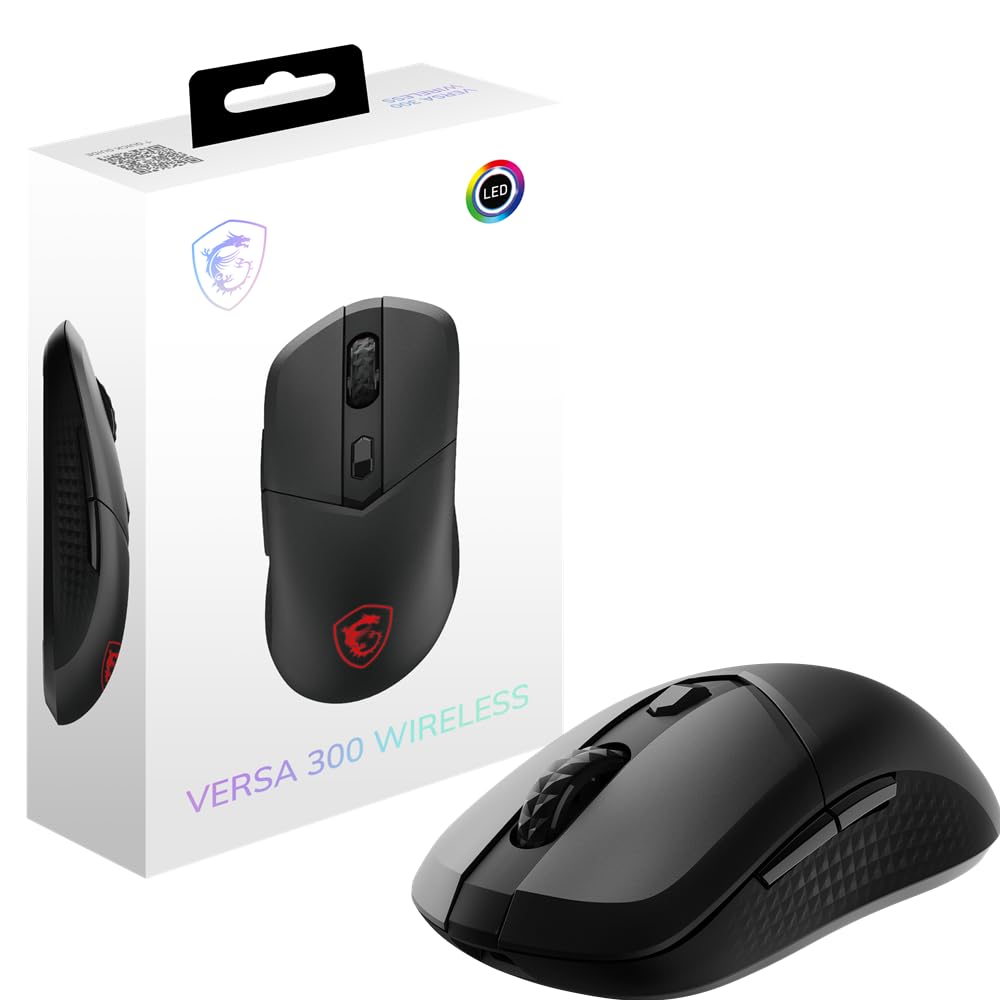
MSI VERSA 300 WIRELESS は、2024年10月25日に発売された重さ約60gのワイヤレスゲーミングマウスです。発売時の市場想定売価は税込3,980円で、2026年9月21日時点の価格.com最安は2,818円と、約3割下がっています。
| 項目 | 仕様 |
|---|---|
| 製品名 | MSI VERSA 300 WIRELESS(販売店では「VERSA 300 W」表記が多い) |
| 発売日 | 2024年10月25日 |
| 価格 | 市場想定売価 税込3,980円(発売時)/価格.com最安 2,818円(2026年9月21日時点) |
| カラー | ブラック/ホワイト |
| センサー | PixArt PAW3104DB 光学センサー |
| DPI | 最大8,000(400/800/1,600/2,400/3,200/4,000/6,400/8,000 の8段階から選択) |
| ポーリングレート | 1,000Hz(1ms)。切り替える操作はない |
| スイッチ | Kailh マイクロスイッチ(3,000万回) |
| ボタン数 | 6(左・右・ホイール・DPI・サイド×2) |
| 重量 | 約60g(パッケージ込み164g) |
| サイズ | 125 × 64 × 41mm |
| 接続 | 2.4GHz無線(MSI SWIFTSPEED)/Bluetooth 5.3/有線(USB 2.0) |
| ケーブル | FriXionFree 2m(USB Type-C to A) |
| バッテリー | 最大50時間 |
| ライティング | RGB(Shield RGB LED) |
| 対応OS | Windows 10以降 |
| 設定ソフト | 非対応(公式サポートページで配布されているのはクイックガイドのみ) |
この記事の価格について
本記事に載せている実売価格は、いずれも2026年9月21日時点で価格.comの最安価格を確認した参考値です。3,980円や8,980円といったメーカーの金額は発売時の市場想定売価で、販売店の実売とは別物として扱っています。最安価格は販売店の在庫やセールで日々動くため、記事を読んだ時点の価格とは差が出ている前提でご覧いただき、購入前には最新の価格をご確認ください。
設定ソフトには非対応。操作はすべて本体で行う
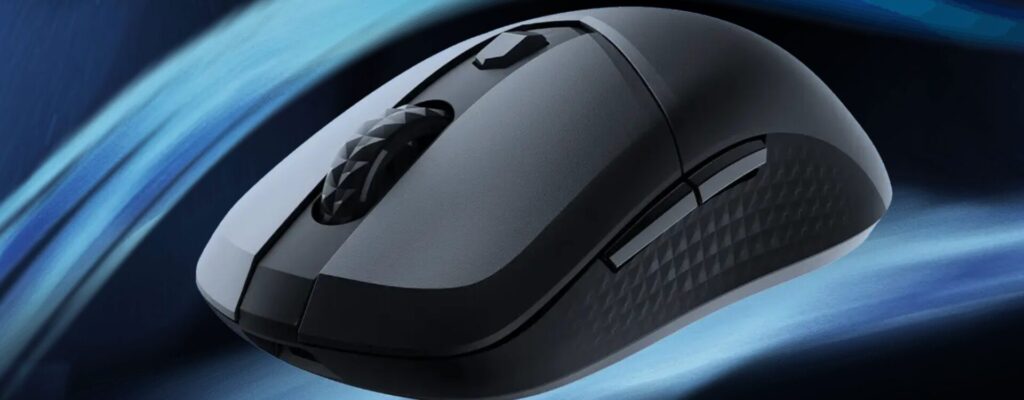
VERSA 300 WIRELESS は、MSI Center を含む設定ソフトに対応していません。MSIの公式FAQは「MSI Center は VERSA 300 WIRELESS をサポートしていない」と明記し、DPIはマウス上面のボタンで調整するよう案内しています(FAQ 11363・FAQ 11200)。製品サポートページで配布されているのも、クイックガイド(取扱説明書)だけです。ドライバー・ユーティリティ・ファームウェアは用意されていません。
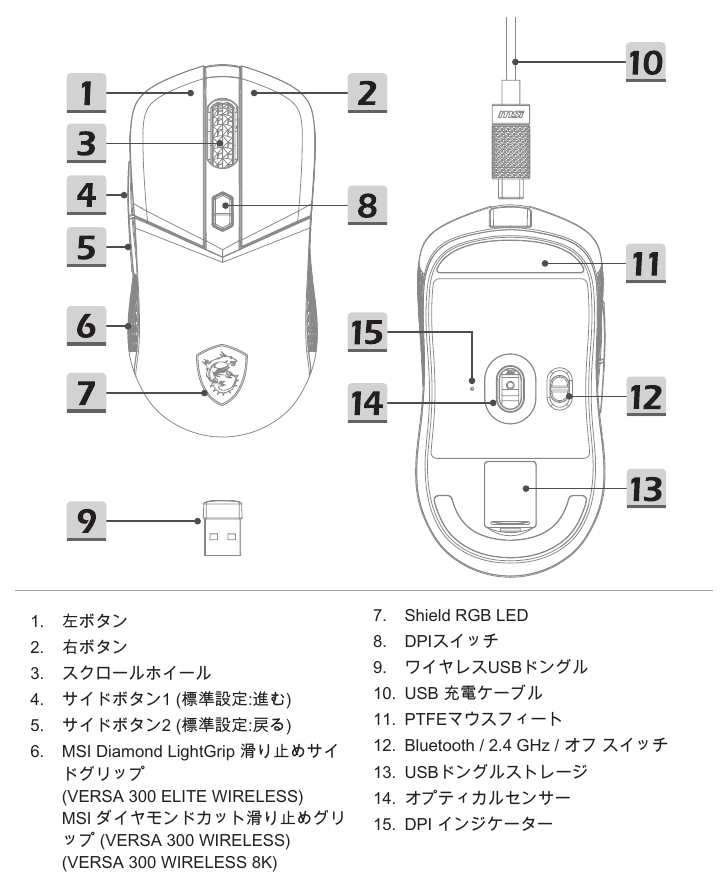
混乱しやすいのは、クイックガイドが VERSA 300 ELITE WIRELESS・VERSA 300 WIRELESS 8K と3機種共通になっている点です。ガイドに出てくる MSI Center の記載は ELITE WIRELESS 向けで、無印では使えません。8K版が MSI Center と Portal X に対応していることは、ガイドではなく、製品サポートページの配布物と MSI の公式ブログで確認できます。
操作の早見表
操作の起点は、ほぼすべてDPIボタンです。
| やりたいこと | 操作 | 確認の仕方 |
|---|---|---|
| 接続方式を変える | 底面のスイッチを Bluetooth/2.4GHz/オフ に合わせる。有線は付属ケーブルを挿す | — |
| ペアリングする | DPIボタンを押したまま、左ボタンを5秒長押し | ロゴが点滅(青=Bluetooth、白=2.4GHz) |
| DPIを変える | DPIボタンを押す(8段階を順送り) | 底面のDPIインジケーターの色 |
| ライトの明るさを変える | DPIボタン+右ボタン | ロゴの光り方 |
| 光り方(エフェクト)を変える | DPIボタン+ホイールクリック | ロゴの光り方 |
| 光る速さを変える | DPIボタン+サイドボタン1 | ロゴの光り方 |
| 色・流れる向きを変える | DPIボタン+サイドボタン2 | ロゴの光り方 |
| 電池残量を見る | 電源を入れる | ロゴの色(緑・黄は点灯、赤は点滅) |
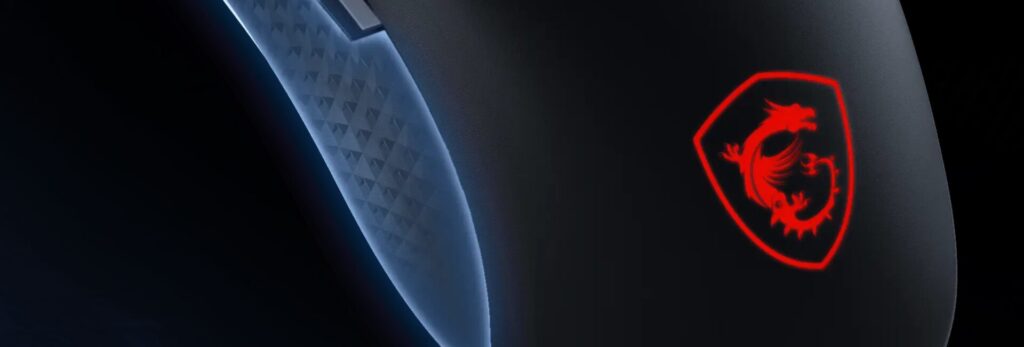
表の「ロゴ」は、手のひらが乗る位置にある Shield RGB LED のことです。ペアリング中の点滅とバッテリー残量の表示も、このロゴが兼ねています。
接続方式の切り替え(2.4GHz・Bluetooth・有線)
接続方式は、底面のスライドスイッチで2.4GHz・Bluetooth・オフを選びます。2.4GHzは付属のUSBドングルに自動でつながり、ドングルは底面の収納部にしまえます。有線で使うときは、付属の2mケーブル(USB Type-C to A)でPCとつなぐだけです。
Bluetooth接続時のポーリングレートは公表されていません。同じシリーズの8K版は「Bluetooth時125Hz」と明記しています。ゲームには2.4GHzか有線を使い、Bluetoothは仕事用のノートPCやタブレット向けと考えるのが無難です。
ペアリングのやり方
箱から出した状態では、2.4GHzで付属ドングルと自動的につながります。ペアリングが必要になるのは、Bluetoothで使うときと、ドングルとの接続をやり直すときです。
- 底面のスイッチを、つなぎたい方式(Bluetooth または 2.4GHz)に合わせる
- DPIボタンを押したまま、左ボタンを5秒間押し続ける
- ロゴ(Shield RGB LED)が点滅したらペアリングモード。青の点滅は Bluetooth、白の点滅は 2.4GHz
- Bluetooth は、PCやタブレットのBluetooth設定画面で本機を選ぶ。2.4GHz は、点滅が始まってから30秒以内にUSBドングルをPCに挿す
DPIは8段階。初期値は1,600
DPIボタンを押すたびに、400→800→1,600→2,400→3,200→4,000→6,400→8,000の順に切り替わります。初期値は1,600です。いまの値は、底面のDPIインジケーターの色で確認します。
| DPI | インジケーターの色 |
|---|---|
| 400 | 青 |
| 800 | マゼンタ |
| 1,600(初期値) | 赤 |
| 2,400 | オレンジ |
| 3,200 | 黄 |
| 4,000 | 紫 |
| 6,400 | 緑 |
| 8,000 | 白 |
クイックガイドに載っている操作は「押すたびに次の段階へ進む」だけで、1段戻す操作は記載がありません。1,600から800に下げるなら、7回押します。途中で2,400・3,200・4,000・6,400・8,000・400を通るためです。値はこの8段階から選ぶだけで、1,200のような中間の値は作れません。
RGBライティングの変え方
ライティングの操作は、すべて「DPIボタン+もう1つのボタン」の同時押しです。明るさ・エフェクト・速さ・色は、用意された候補を順番に切り替える方式で、色を数値で指定することはできません。
バッテリー残量の見方
電源を入れると、ロゴの色で残量が分かります。ケーブルでPCにつなぐと充電が始まり、そのまま有線マウスとして使えます。
| 残量 | ワイヤレスで使用中 | ケーブル接続中(充電中) |
|---|---|---|
| 90〜100% | 緑(点灯) | 緑(点灯) |
| 70〜89% | 緑(点灯) | 緑(ゆっくり明滅) |
| 30〜69% | 黄(点灯) | 黄(ゆっくり明滅) |
| 0〜29% | 赤(点滅) | 赤(ゆっくり明滅) |
ワイヤレス中にロゴが赤く点滅し始めたら、残りが3割を切ったサインです。
本体ではできないこと
設定ソフトがないため、次の項目はマウス側では変えられません。
- ボタンの割り当て(サイドボタンは「進む」「戻る」のまま)
- マクロの登録
- ポーリングレート(1,000Hzのまま)
- 8段階以外のDPI、段階の並び替え
- LOD(持ち上げたときにセンサーが反応しなくなる高さ)やデバウンスタイムの調整
- プロファイルの保存
- ファームウェアの更新
OS側のキー割り当てツールで、サイドボタンの動作を変えることはできます。ただし設定はそのPCにだけ残り、マウスを別のPCにつなぐと元の動作に戻ります。
DPIはどの値を選べばいい?
FPS・TPSは400〜1,600、普段のPC作業やMOBAは800〜1,600、RTSやMMORPGは1,600〜3,200が目安です。VERSA 300 WIRELESS の8段階は、この範囲を400・800・1,600・2,400・3,200で押さえています。ゲームなら800から試し、細かな感度はゲーム内の設定で合わせるのが扱いやすいでしょう。
私自身、仕事用のG304 LIGHTSPEEDはDPI 1,200で使っています。この値は、VERSA 300 WIRELESSでは選べません。1,200に慣れている人は、800か1,600のどちらかに寄せてから、ゲーム内感度やOSのポインター速度で調整することになります。
DPIとゲーム内感度の掛け合わせ(eDPI)の考え方や、用途別の目安の根拠は、別の記事で整理しています。

注目ポイント1:60g・左右対称のボディ
VERSA 300 WIRELESS の重さは約60gで、形は左右対称です。私が仕事で使っているG304 LIGHTSPEEDは単三電池込みで99gなので、そこから約40g軽い計算になります。後で比べる FORGE GM340 WIRELESS(57g)や G304 X SUPERLIGHT(約59g)とも、ほぼ同じ重さです。
違いが出るのはサイズです。全長125mm・高さ41mmは、GM340(122 × 61.5 × 38mm)より3mmずつ大きい数字です。G304 X SUPERLIGHT(117.3 × 63.9 × 38.2mm)と比べると、全長で8mm近く長くなります。手のひら全体を乗せて持ちたい人や、手が大きめの人に合わせやすい寸法です。
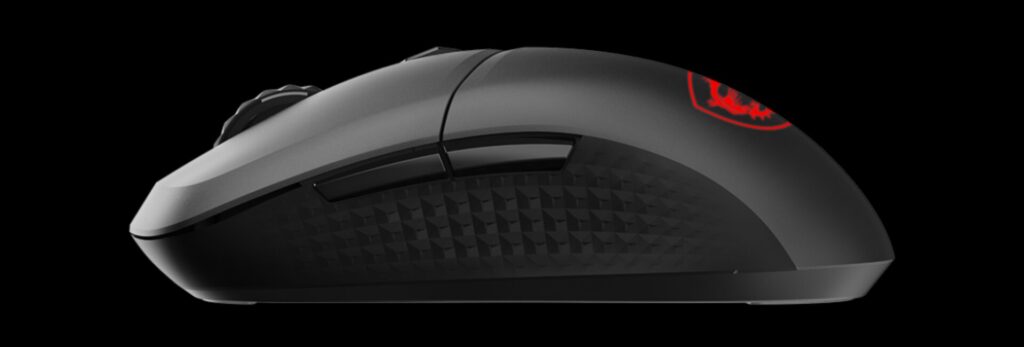
左側面には、ダイヤモンドカットの滑り止めグリップが入っています。形は左右対称ですが、サイドボタンは左側面にしかありません。
注目ポイント2:2.4GHz・Bluetooth・有線の3方式に対応
VERSA 300 WIRELESS は、3,000円を切る価格で2.4GHz無線・Bluetooth 5.3・有線の3方式に対応しています。デスクトップPCではドングルを挿して2.4GHz、ノートPCやタブレットではBluetoothで使えます。電池が切れたときも、ケーブルを挿せば有線でそのまま使えるので安心です。
注意したいのは、方式の切り替えスイッチが底面にあることです。PCとタブレットを行き来するたびにマウスを裏返す必要があり、天面のボタンで切り替えられる製品より手間がかかります。
注目ポイント3:センサーは最大8,000DPI、1,000Hzで固定
センサーはPixArtのPAW3104DBで、最大8,000DPI・ポーリングレート1,000Hzです。上位の8K版とELITE版はPAW3395系(最大26,000DPI)を積んでおり、無印はそれより仕様を抑えたセンサーです。
とはいえ、400〜3,200の実用域で使うかぎり、8,000と26,000という最大DPIの差そのものが効いてくる場面は多くありません。1,000Hzは、現行のゲーミングマウスで標準的な値です。変える手段がないぶん、設定で迷うこともありません。スイッチはKailh製で、耐久回数は3,000万回です。
ソフトで細かく設定したいなら8K版かELITE版
ボタン割り当てやDPIを細かく変えたいなら、選ぶべきは外形が同じ上位版です。MSI Centerに対応した VERSA 300 WIRELESS 8K と VERSA 300 ELITE WIRELESS の2機種があります。2026年9月21日時点の価格.com最安で比べると、無印との差額は8K版が4,852円、ELITE版が4,462円です。
| 項目 | VERSA 300 WIRELESS | VERSA 300 ELITE WIRELESS | VERSA 300 WIRELESS 8K |
|---|---|---|---|
| 価格.com最安(2026年9月21日) | 2,818円 | 7,280円 | 7,670円 |
| 市場想定売価(発売時) | 3,980円 | — | 8,980円 |
| 発売日 | 2024年10月25日 | 2024年11月29日 | 2026年4月17日 |
| センサー | PAW3104DB | PAW3395DM | PAW3395 |
| 最大DPI | 8,000 | 26,000 | 26,000 |
| ポーリングレート | 1,000Hz | 1,000Hz | 最大8,000Hz |
| スイッチ | Kailh(3,000万回) | OMRON(6,000万回) | OMRON(6,000万回) |
| 重量 | 約60g | 約65g | 約66g |
| バッテリー | 最大50時間 | 最大200時間 | 最大196時間 |
| 設定ソフト | なし | MSI Center | MSI Center/Portal X |
外形寸法は3機種とも125 × 64 × 41mmで共通です。ただし重さは5〜6g違い、ELITE版は側面のグリップも別の仕様(MSI Diamond LightGrip)です。
8K版は、MSI Center に加えてブラウザで設定する Portal X に対応しています。ソフトをインストールせずに、ポーリングレートの段階・DPI・LOD・デバウンスタイム・RGBを設定し、マウス本体に保存できる仕組みです。8,000Hzの実力を引き出すには、PC側の性能やゲーム側の対応も関わってきます。
1,000Hzと8,000Hzで何が変わるのか、体感差がどこで出るのかは、別の記事で解説しています。

ELITE版は8K版より390円安く、バッテリーは最大200時間と長めです。ポーリングレートは1,000Hzのままで、設定ソフトはMSI Centerのみになります。8,000Hzが要らず、充電の少なさを取るならELITE版。8,000Hzまで使いたいなら8K版です。
気になるポイント
弱点ははっきりしていて、DPIまわりの操作性と、バッテリーの短さです。DPIまわりの不便さは、設定ソフトがないことの裏返しでもあります。
DPIを1段下げるのに7回押す
DPIボタンは1つで、押すたびに次の段階へ進みます。800と1,600を行き来したいだけでも、800→1,600は1回、1,600→800は7回です。ゲーム中に感度を切り替える使い方には向きません。
いまのDPIは裏返さないと分からない
DPIの値を示すインジケーターは底面にあります。押した回数を数え間違えると、いまどの段階にいるのかは、マウスを裏返して色を見るまで分かりません。
ボタン割り当て・マクロ・ポーリングレートは変えられない
サイドボタンは「進む」「戻る」のままで、マクロも登録できません。ポーリングレートも1,000Hzのままです。こうした調整をしたいなら、前の節の8K版かELITE版が選択肢になります。
サイドボタンは左側面だけ
形は左右対称ですが、サイドボタンは左側面にしかありません。左手で持つとサイドボタンが薬指・小指側に来るため、左利きでサイドボタンを使いたい人には向きません。サイドボタンを使わないなら、左手でも持てる形です。
バッテリーは最大50時間
公称の最大値どおりでも、1日3時間使うと2週間あまりで充電が必要になります。同じMSIの FORGE GM340 WIRELESS は最大82時間、ELITE版は最大200時間です。ケーブルを挿せば使いながら充電できるので、致命的ではありません。ただ、充電の回数は多めです。
おすすめな人・おすすめしない人
VERSA 300 WIRELESS が合うのは、本体ボタンの8段階で足りて、1台を複数の機器で使い回したい人です。
- 400DPIでFPSをする人で、予算を3,000円前後に抑えたい人:同価格帯のGM340はDPIの最低段階が800からで、400を選べるのはVERSA 300 WIRELESSのほうです
- 設定ソフトを入れられない・入れたくないPCで使う人:設定機能はすべて本体側にあるので、設定ソフトを導入できない環境でも、DPIや接続の切り替えは使えます
- デスクトップとノートPC・タブレットを1台で行き来したい人:2.4GHzとBluetoothの両方を使えます
- 手が大きめで、長さのある左右対称マウスを探している人:全長125mm・高さ41mmで、比べた機種の中ではいちばん大きい部類です
サイドボタンの割り当てや充電の回数を重視するなら、別の製品のほうが合います。
- サイドボタンの割り当てを変えたい人、マクロを使いたい人:8K版かELITE版
- 充電の回数を減らしたい人:GM340(最大82時間)かELITE版(最大200時間)
- 左手で使い、サイドボタンも使いたい人:サイドボタンが左側面にしかありません
競合製品との比較:同価格なら仕様上はGM340が上
同じ3,000円前後なら、仕様の上では同じMSIの FORGE GM340 WIRELESS のほうが上です。価格.com最安の差は182円です(2026年9月21日時点)。GM340は3g軽く、公称のバッテリー時間は32時間長く、最大DPIも高くなっています。
| 項目 | VERSA 300 WIRELESS | FORGE GM340 WIRELESS | G304 X SUPERLIGHT |
|---|---|---|---|
| 価格.com最安(2026年9月21日) | 2,818円 | 3,000円 | 11,191円 |
| 発売日 | 2024年10月25日 | 2026年5月14日 | 2026年7月16日 |
| 重量 | 約60g | 57g | 約59g |
| サイズ | 125 × 64 × 41mm | 122 × 61.5 × 38mm | 117.3 × 63.9 × 38.2mm |
| センサー/最大DPI | PAW3104DB/8,000 | PAW3311/12,000 | HERO 44K/44,000 |
| DPIの段階 | 400〜8,000の8段階 | 800〜12,000の6段階 | G HUBで設定 |
| ポーリングレート | 1,000Hz | 1,000Hz | 1,000Hz(別売レシーバーで8,000Hz) |
| 接続 | 2.4GHz/Bluetooth 5.3/有線 | 2.4GHz/Bluetooth 5.2/有線 | LIGHTSPEED/Bluetooth/有線 |
| バッテリー | 最大50時間 | 最大82時間 | 約130時間 |
| 設定ソフト | なし | なし | G HUB |
それでもVERSA 300 WIRELESSを選ぶ理由は、2つです。1つは400DPIを選べることで、GM340の段階は800から始まります。もう1つは本体が一回り大きいことで、全長は3mm、高さは3mm上回ります。400DPIを使わず、大きめの本体にもこだわらないなら、軽さ・公称バッテリー・最大DPIを優先して、仕様上は GM340 が有力です。
G304 X SUPERLIGHT は、私が仕事で使っている旧G304の後継モデルです。G HUBでDPIを細かく決められ、バッテリーも約130時間と長めです。ただし価格.com最安は11,191円で、VERSA 300 WIRELESSの約4倍になります。ソフトで設定したい人の選択肢ですが、MSIで揃えるなら8K版やELITE版のほうが安く済みます。
GM340は発売直後にレビューしました。57gの軽さと82時間のバッテリーの中身は、こちらの記事が詳しいです。

よくある質問
- QMSI Centerで設定できますか?
- A
できません。MSIの公式FAQが非対応と明記しており、DPIなどの設定は本体のボタンで行います。
- Q説明書(取扱説明書)はどこで見られますか?
- A
MSI公式サイトの製品サポートページから、日本語を含むクイックガイド(PDF)をダウンロードできます。ELITE WIRELESS・8K版と共通の冊子で、中に出てくる MSI Center の記載は ELITE WIRELESS 向けです。
- Qペアリングのやり方は?
- A
DPIボタンを押したまま左ボタンを5秒長押しし、ロゴが青(Bluetooth)か白(2.4GHz)で点滅したらペアリングモードです。2.4GHzの場合は、30秒以内にUSBドングルをPCに挿します。
- QDPIの初期値と、下げ方は?
- A
初期値は1,600(底面のインジケーターが赤)です。下げる操作はないため、8,000を経由して一周させます。
- Q充電しながら使えますか?
- A
はい。付属のケーブルでPCにつなげば、充電しながら有線マウスとして使えます。
- Qサイドボタンの割り当ては変えられますか?
- A
マウス側では変えられず、「進む」「戻る」のままです。割り当てを変えたい場合は、MSI Centerに対応した8K版かELITE版を選んでください。
- Q8K版と無印、どちらを買うべきですか?
- A
ボタン割り当てやDPIを細かく変えたい、8,000Hzを使いたいなら8K版です。本体ボタンの8段階で足りるなら無印で十分で、差額は価格.com最安で4,852円(2026年9月21日時点)です。
まとめ
MSI VERSA 300 WIRELESS は、設定ソフトを使わずに、本体のボタンだけで使い切る前提の、実売3,000円を切るワイヤレスゲーミングマウスです。細かい調整はできない代わりに、どのPCでもソフトなしで同じ手順で設定できます。
- 設定ソフトには非対応。DPI・接続・ペアリング・RGBは、すべて本体のボタンとスイッチで操作する
- DPIは400〜8,000の8段階で、初期値は1,600。下げるときは一周させ、値は底面のインジケーターで確認する
- 約60g・左右対称で、2.4GHz/Bluetooth 5.3/有線の3方式に対応。価格.com最安は2,818円(2026年9月21日時点)
- ほぼ同価格のGM340は、重さ・公称バッテリー・最大DPIの仕様で上回る。ただし400DPIは選べない
- ソフトで細かく設定したいなら、差額4,462〜4,852円で8K版かELITE版
400DPIでゲームをしていて、予算を3,000円前後に抑えたい方には、ちょうどいい1台です。設定ソフトを入れられないPCと自宅のPCで、同じマウスを使い回したい方にも合います。ボタンの割り当てを変えたいなら、無印ではできないので、最初から8K版かELITE版を選ぶのが確実です。
項目別評価
実機ではなく、公開されている仕様と、同価格帯の製品との比較から5項目で点数を付けました。
- 軽さ・形状:★★★★☆ 4.0(約60g・左右対称・全長125mm。サイドボタンは左側面のみ)
- センサー性能:★★★☆☆ 3.0(PAW3104DB・最大8,000DPI・1,000Hz固定。上位版はPAW3395系)
- 接続・バッテリー:★★★☆☆ 3.5(2.4GHz/Bluetooth/有線の3方式。公称最大50時間は短め)
- 設定の自由度:★★☆☆☆ 2.0(設定ソフト非対応。DPIは8段階の順送りのみ)
- コスパ:★★★★☆ 4.0(2,818円で3方式対応。ただし182円差でGM340がある)
- 総合:★★★☆☆ 3.5
私自身、仕事ではG304 LIGHTSPEEDを2台、プライベートではG309 LIGHTSPEEDを使っています。どちらも、電池を交換して長く使えることが選んだ理由でした。その目で見ると、最大50時間という内蔵バッテリーは、こまめに充電できる人向けの数字です。一方で、ソフトを開かずに本体だけで設定が完結するのは、G HUBで設定しているG304にはない身軽さでもあります。
設定の手順が分からずにこのページにたどり着いた方は、まず「操作の早見表」のとおりに試してみてください。これから買う方は、2つの条件で決まります。サイドボタンの割り当てを変えたいなら8K版かELITE版、変えなくてよくて400DPIを使うならVERSA 300 WIRELESS、どちらでもなければ仕様上はGM340が有力です。