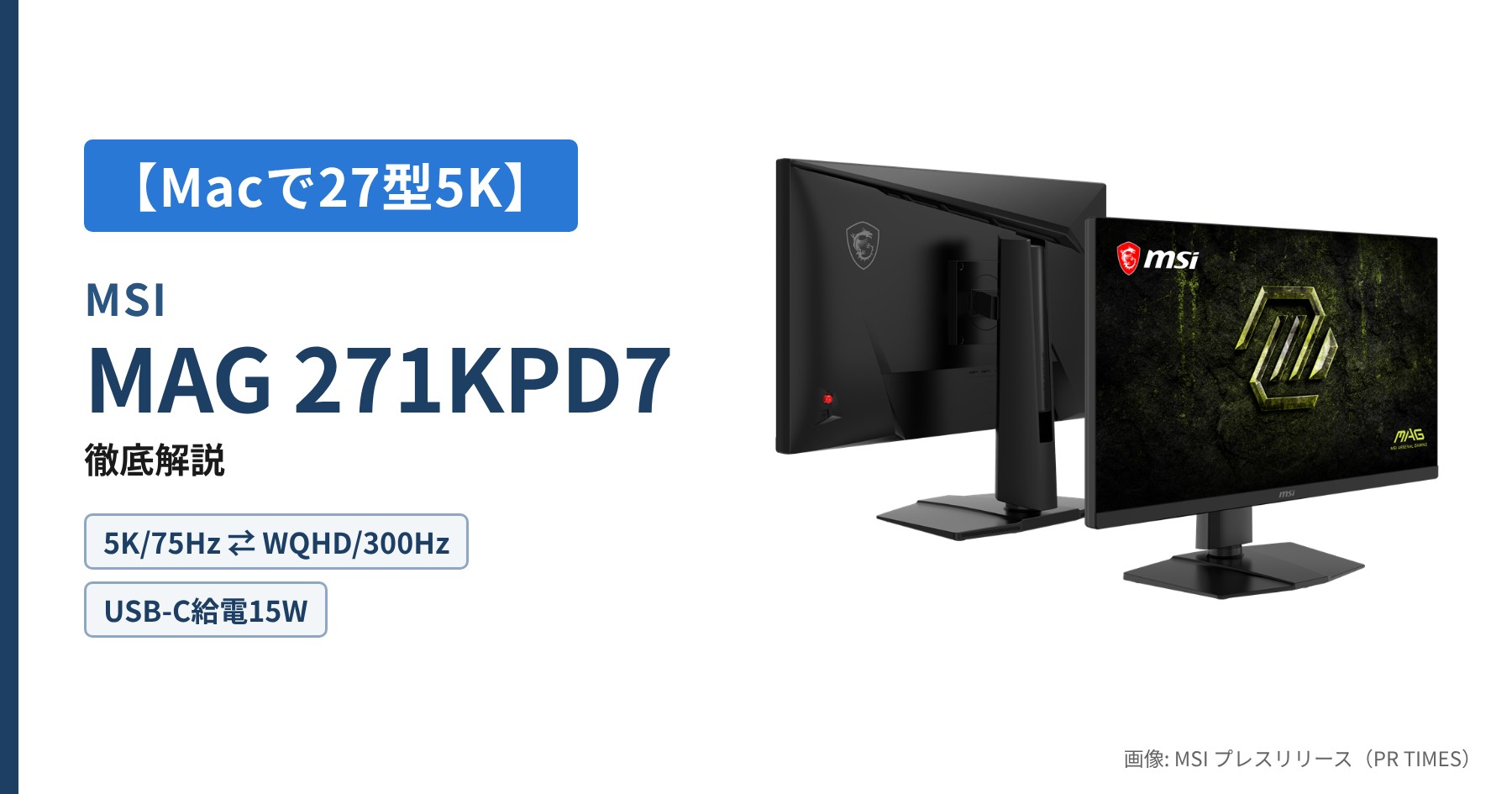
Mac につなぐ27型の5Kモニターを探していると、10月1日に MSI から出た MAG 271KPD7 が目に留まります。5K/75HzとWQHD/300Hzを切り替えられる「デュアルモード」機で、Amazon では89,800円。Apple の Studio Display(2026年3月の新型で269,800円から)のおよそ3分の1です。
ただ、Mac につなぐ前提で仕様を読んでいくと、引っかかる点も出てきました。USB-C の給電は15Wしかなく、MacBook Pro(M2 Pro)の公表値には5K/75Hzの項目がありません。
そこで、私が MacBook Pro につないでいる27型4Kの ASUS ProArt PA279CV と比べながら、Mac や PS5 で使うときの注意点を整理しました。実機は手元にないので、画質の感想ではなく公式仕様と数字で見ていきます。ぜひ最後までご覧ください。
スペック一覧|26.9型・218ppiのIPS、5K時は75Hz・WQHD時は300Hz
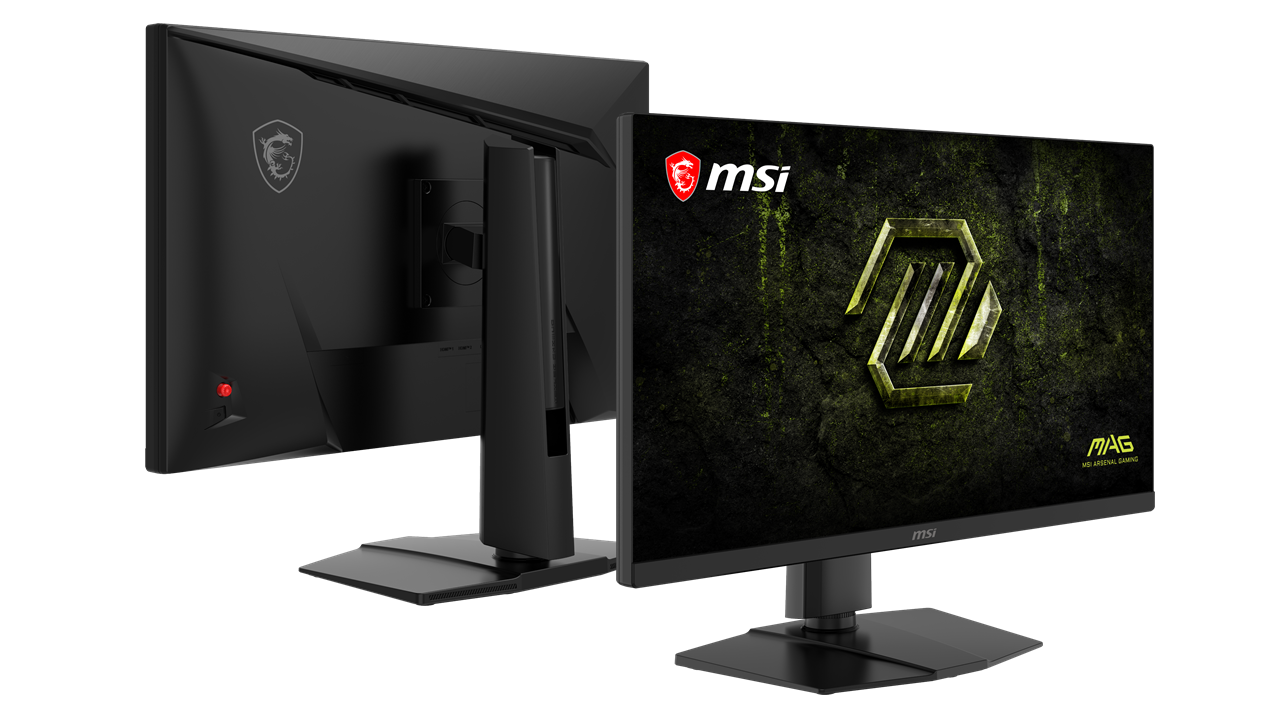
画面は正式には26.9型(いわゆる27型)で、5,120×2,880の画素を218ppiで並べています。5K時は75Hz、WQHD(2,560×1,440)に切り替えると300Hzです。
| 項目 | 仕様 |
|---|---|
| 発売日・価格 | 2026年10月1日発売。市場想定価格 税込98,800円前後(MSI 発表)/Amazon価格 税込89,800円 |
| 画面 | 26.9型・Rapid IPS・ノングレア・218ppi |
| 解像度・リフレッシュレート | 5K/75Hz と WQHD/300Hz を切り替え |
| 応答速度・輝度 | 0.5ms(GTG・最小値)/350cd/㎡・DisplayHDR 400 |
| 色域 | DCI-P3 95%・10bit(8bit+FRC) |
| 可変リフレッシュレート | FreeSync Premium(WQHD/300Hz時)/G-SYNC Compatible(認証手続き中の場合あり) |
| 映像入力 | HDMI 2.1×2/DP 1.4a×1/USB-C(DP Alt・給電15W)×1 |
| その他 | USB-A×2、ヘッドホン出力(スピーカーなし)、KVM |
| スタンド・重量 | 高さ130mm・チルト・スイベル・ピボット/約6.7kg |
| 付属ケーブル | DP・USB-A to B・電源(HDMI と USB-C はなし) |
| 保証 | 3年 |
※ MSI の仕様表・データシートより(15Wは日本語データシートの端子図とグローバル仕様で確認。可変リフレッシュレートの注記はグローバル版データシートの記載)。
この記事の価格について
価格は2026年10月17日に確認した通常価格です。98,800円前後は MSI がプレスリリース(PR TIMES 掲載の仕様表)で示した税込の市場想定価格、89,800円は Amazon(販売元 Amazon.co.jp)の価格で、確認時にセールの表示はありませんでした。プライムデーやブラックフライデーなどのセールでは、これより安くなることがあります。購入前に最新の価格をご確認ください。
引用: https://jp.msi.com/Monitor/MAG-271KPD7
引用: https://storage-asset.msi.com/datasheet/monitor/jp/MAG-271KPD7.pdf
5K/75HzとWQHD/300Hzは、同じ帯域の配分違い
5K/75HzとWQHD/300Hzは、1秒間に送る画素の量がまったく同じです。5,120×2,880×75も2,560×1,440×300も、毎秒約11.06億画素になります。
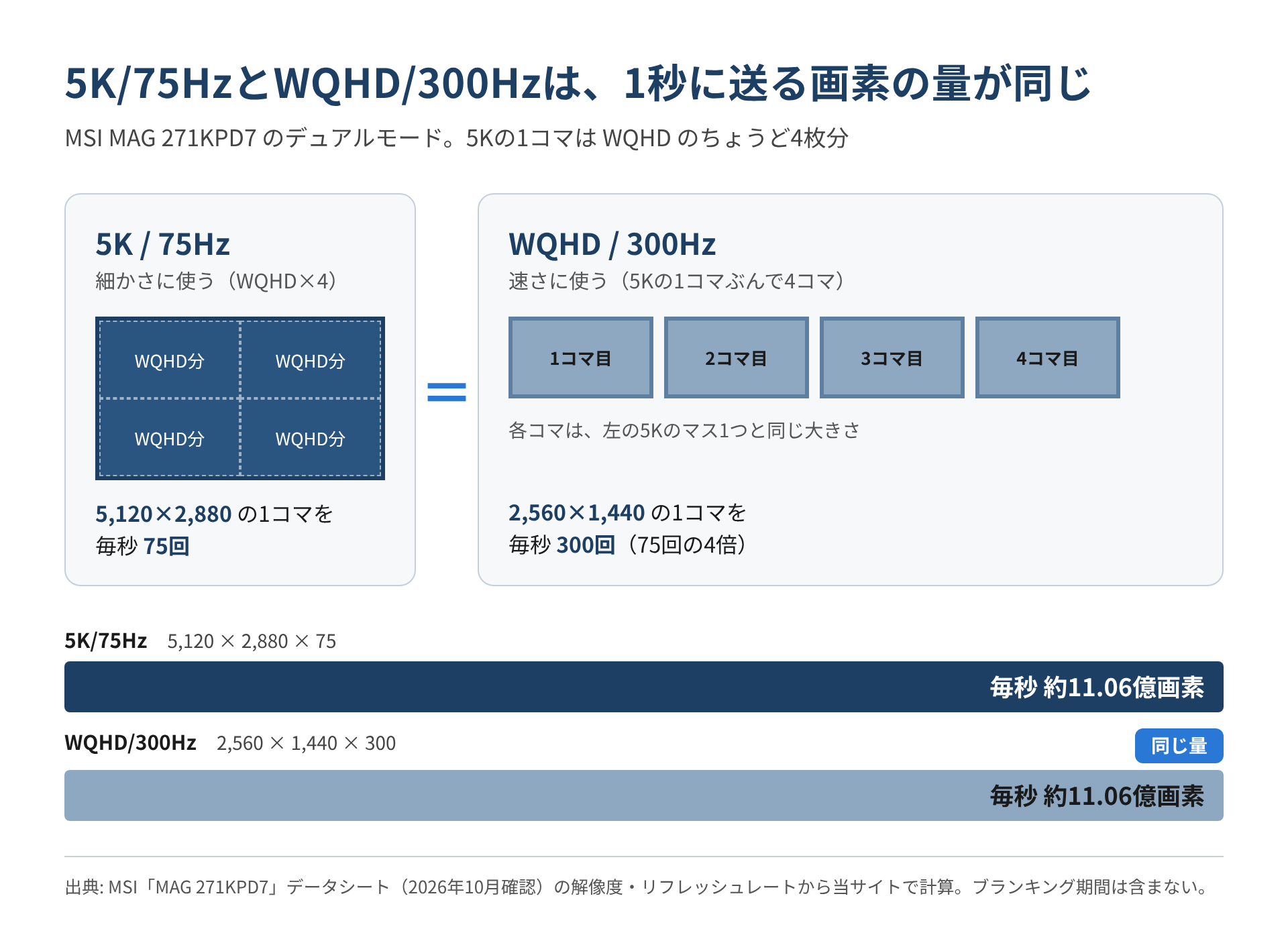
5Kの画素数は WQHD のちょうど4倍。1コマの細かさを4分の1にすれば、コマ数を4倍にできるわけです。デュアルモードは、同じ帯域を「細かさ」に使うか「速さ」に使うかの切り替えだと考えると分かりやすいでしょう。
この帯域は小さくありません。8bitの色でも5K/75Hzは計算上約26.5Gbps(ブランキング期間を除く概算)で、DisplayPort 1.4 の実効帯域25.92Gbpsを超えます。DP や USB-C で出すには圧縮が前提になる計算ですが、MSI の仕様に DSC(映像圧縮)対応の記載はありません。
切り替え時はアプリの再起動が要る場合がある、と MSI は注記しています。作業とゲームの切れ目で切り替える機能です。
75Hzと300Hzで何が変わるのかは、リフレッシュレートの解説で基礎から整理しています。
Macで5Kを選ぶ意味|「2560×1440相当」が1ポイント2ピクセルちょうどになる
Mac で27型5Kを選ぶ理由は、「2560×1440相当」の広さで使うと、1ポイントがちょうど2×2ピクセルに収まることです。27型4Kで同じ広さにすると、1ポイントは1.5ピクセルになります。
macOS は文字やボタンの大きさを「ポイント」で決め、それをピクセルに割り当てて表示します。Apple の Human Interface Guidelines が定める画像の倍率は @1x と @2x の2つ。5,120÷2,560=2なので、5Kは @2x とそのまま対応します。4Kは3,840÷2,560=1.5で、整数倍になりません。
4Kでの内部の描画方法は Apple の公式文書で確認できなかったため、ここでは割り当ての計算だけを示します。画素密度は本機が218ppi。MacBook Pro 14(M2 Pro)の内蔵画面は254ppi、PA279CV は163ppi、27型 WQHD は約109ppi(当サイト算出)です。
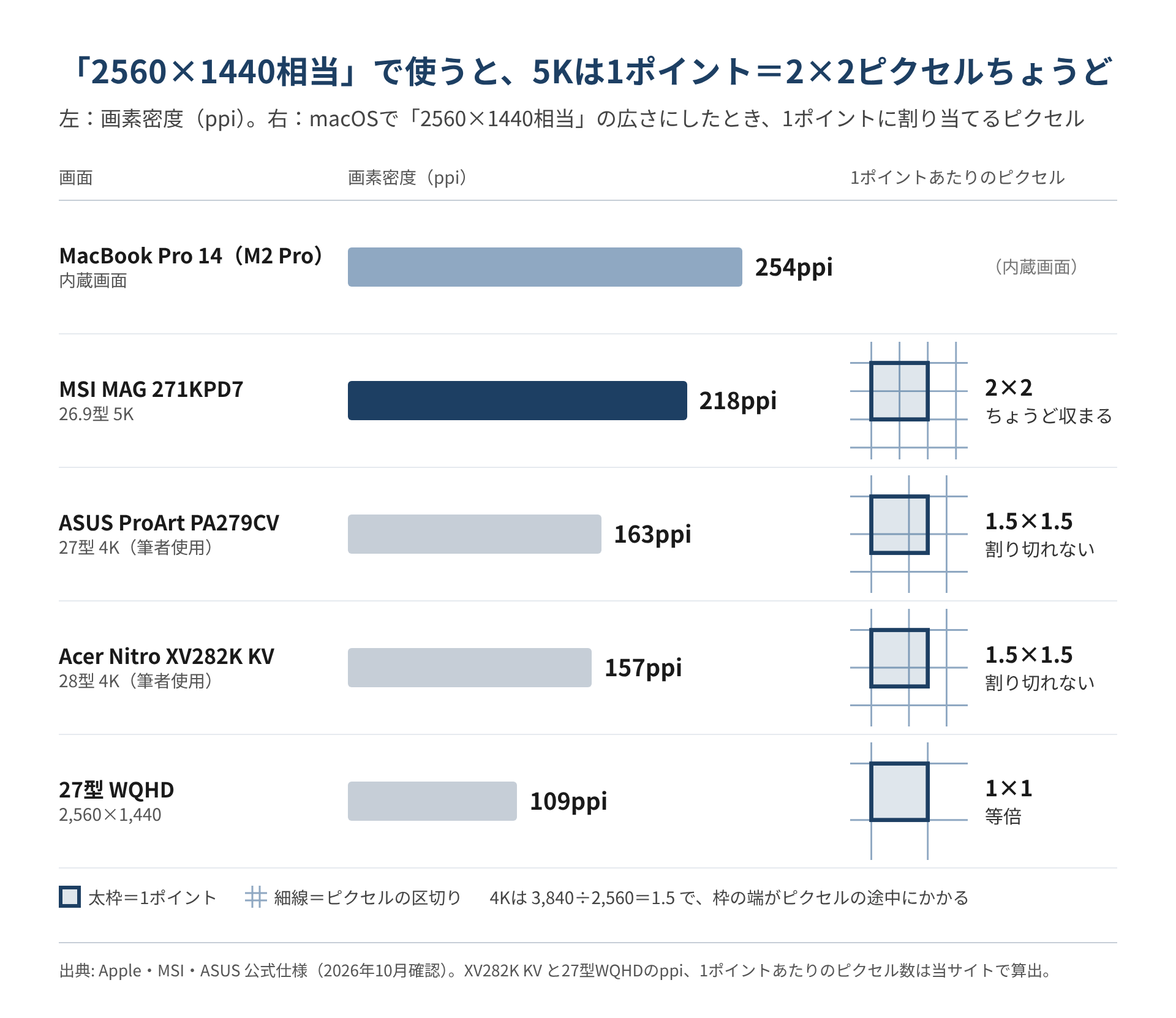
私自身、MacBook Pro 14インチ(M2 Pro)に PA279CV をドック経由でつなぎ、Acer Nitro XV282K KV と2画面で使っています。PA279CV は27型4Kで163ppi。MAG 271KPD7 は218ppiと3割以上細かく、「2560×1440相当」での割り当ても1.5から2ちょうどに変わります。Mac で4Kと5Kを比べたとき、数字の上でいちばんはっきり違うのはここです。
MacBook の色表示に近づける「M-Color Mode」も備えますが、2026年10月17日時点で実機の測定結果は見つかっていません。
引用: https://developer.apple.com/design/human-interface-guidelines/images
MacBook Proにつなぐ前に|給電は15W、75Hzは公式に確認できない
MacBook Pro と組み合わせると、充電はモニター経由では賄えず、5K/75Hzも公式には確認できません。ケーブルも一部は別に買う必要があります。
USB-C給電は15W。MacBook Proの充電には足りない
MAG 271KPD7 の USB-C 給電は15Wで、MacBook Pro 14インチ(M2 Pro)の付属アダプタ(67W/96W)の4分の1にも届きません。ケーブル1本で映像と充電を済ませることはできず、MacBook 側の電源アダプタが別に要ります。
私の PA279CV の USB-C 給電は65W。67Wには届かないものの、15Wとは桁が違います。
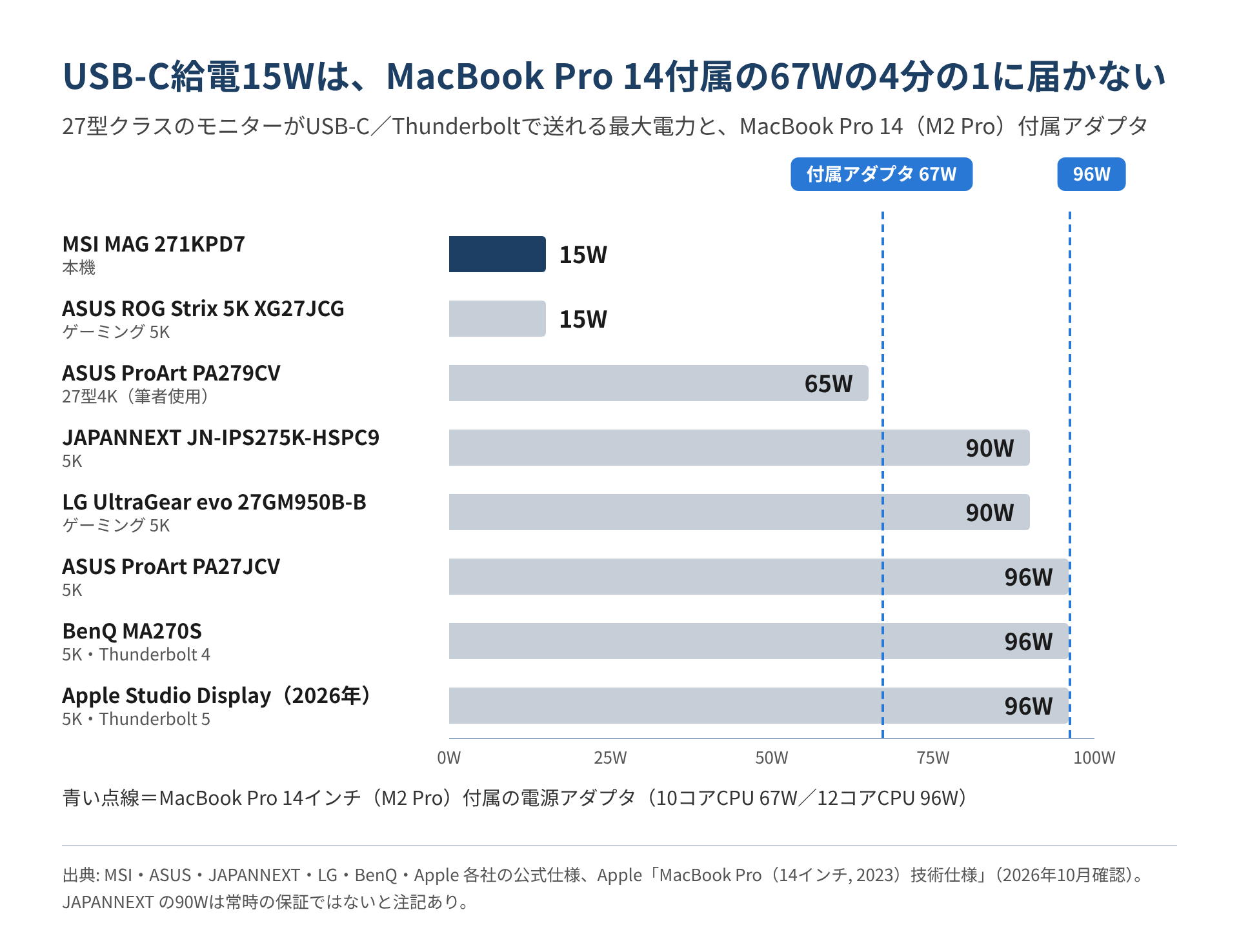
27型5Kで給電が15Wなのは、今回調べた中では本機と ASUS ROG Strix 5K XG27JCG だけ。どちらもゲーミング寄りのデュアルモード機で、90〜96Wを備える Mac・クリエイター向けとは設計の方向が違います。
Mac mini のようなデスクトップなら給電は不要で、15Wは弱点になりません。Mac mini の周辺機器選びは、こちらで整理しています。
5K/75HzはMac側の公表値に載っていない
MSI は HDMI・DP・USB-C のすべてで5K/75Hzに対応するとしています。対して Apple が公表する M2 Pro の外部出力は、Thunderbolt 経由で6K/60Hz、HDMI で8K/60Hz または4K/240Hz。5K/60Hzはこの範囲に収まりますが、5K/75Hzを選べるかは公式には確認できません。
HDMI で8Kや4K/240Hzを使うには、48Gbps の HDMI ケーブルでアダプタなしの直結が条件だと Apple は案内しています。私のようにドックを挟むなら、出せる解像度とHzはドック側の対応にも左右されます。
引用: https://support.apple.com/ja-jp/111340
引用: https://support.apple.com/ja-jp/102236
HDMIとUSB-Cのケーブルは付属しない
付属は DP、USB-A to B、電源の3本です。MacBook と USB-C か HDMI でつなぐなら、ケーブルは別に用意します。USB-C で映像と USB ハブを同時に使ったときの制限も、MSI は公表していません。
PS5は1440p/120Hzまで|300HzはゲーミングPC向け
PS5 の1440p 出力は最大120Hzなので、WQHD/300Hz は PS5 では使えません。300Hzが活きるのは、それだけの fps を出せるゲーミング PC です。
1440p での VRR(可変リフレッシュレート)は、2022年7月に1440p 出力がベータで加わった時点では非対応で、2023年3月8日の更新で対応しました。MSI もコンソールモードで、1440p・2160p の120Hzと PS5 の VRR を挙げています。
引用: https://blog.playstation.com/2023/02/02/ps5-beta-introduces-discord-voice-chat-vrr-support-for-1440p-and-more/
本機の FreeSync Premium・G-SYNC Compatible と PS5 の VRR の関係は、用語解説で整理しています。
私自身、PS5 用には4K/144Hz の XV282K KV を選びました。PS5 は4Kでも1440pでも120Hzが上限です。PS5 だけなら、300Hzにお金を払う意味はありません。
PS5 を HDMI 2.1、MacBook を USB-C、ゲーミング PC を DP につなげば、3台を1つの画面にまとめられます。KVM で1組のキーボードとマウスを切り替えられるのは、そのうち2台です。
他の27型5Kとの違い|高Hzモードを持つのは4機種、Mac向けは給電90〜96W
今回調べた27型5Kで高Hzのモードを持つのは4機種です。MAG 271KPD7 は、そのうち WQHD/300Hz 級の高Hzモードを持つ3機種の中で最も安い製品です。高Hz側が WQHD/120Hz の KTC H27P3 まで含めると最安ではなく、5Kそのものの最安でもありません。
| 製品 | 価格 | 5K時の最大Hz | 高Hzモード | 給電 |
|---|---|---|---|---|
| JAPANNEXT JN-IPS275K-HSPC9 | 82,980円(公式直販) | 60Hz | なし | 90W |
| KTC H27P3 | 88,890円(KTC 発表の通常販売価格) | 60Hz | WQHD/120Hz | 65W |
| MSI MAG 271KPD7 | 98,800円前後(市場想定)/89,800円(Amazon) | 75Hz | WQHD/300Hz | 15W |
| ASUS ProArt PA27JCV | 115,536円(Amazon) | 60Hz | なし | 96W |
| ASUS ROG Strix 5K XG27JCG | 142,920円(市場想定) | 180Hz(OC) | WQHD/330Hz | 15W |
| LG UltraGear evo 27GM950B-B | 149,800円(Amazon) | 165Hz | WQHD/330Hz | 90W |
| BenQ MA270S | 159,800円(Amazon) | 70Hz | なし | 96W |
| Apple Studio Display(2026年) | 269,800円〜(Apple 公式) | 60Hz | なし | 96W |
※ 税込、2026年10月17日確認。Amazon は Amazon.co.jp の価格。KTC H27P3 は2025年8月の国内発売時に KTC が示した通常販売価格です。網羅的な調査ではありません。
JAPANNEXT は公式直販で82,980円と、本機の Amazon 価格より約7,000円安く、給電も90W(常時の保証ではないと注記あり)。高Hzモードはなく HDMI では5K/30Hzですが、Mac をケーブル1本でつなぐならこちらが合います。
KTC H27P3 は、5K/60Hz と WQHD/120Hz を切り替えるデュアルモード機です。通常販売価格は本機より安く、給電も65Wあります。ただし高Hz側は120Hzまでで、WQHD/300Hz 級の速さが要るなら本機です。
XG27JCG と27GM950B-B は5Kでも165〜180Hzを出せる代わりに、本機の Amazon 価格より5万円以上高くなります。Mac の作業だけなら96W給電の MA270S や PA27JCV、ゲームも同じ画面でするなら MAG 271KPD7 という分かれ方です。
引用: https://jp.japannext.com/products/jn-ips275k-hspc9
引用: https://www.gdm.or.jp/pressrelease/2025/0826/601819
引用: https://www.apple.com/jp/studio-display/specs/
よくある質問
- QMAG 271KPD7 は MacBook を USB-C ケーブル1本で充電できますか?
- A
給電は15Wなので、MacBook Pro 14インチ(M2 Pro)付属の67W/96Wアダプタの代わりにはなりません。電源アダプタは別につなぐ必要があります。
- QMacBook Pro(M2 Pro)で5K/75Hzは出せますか?
- A
Apple の公表値に5K/75Hzの項目はなく、公式には確認できません。公表値(Thunderbolt 経由で6K/60Hz)の範囲で言えるのは5K/60Hzまでです。
- QPS5で300Hzは使えますか?
- A
使えません。PS5 の1440p 出力は最大120Hzです。1440p での VRR には2023年3月8日の更新で対応しています。
- Qスピーカーは内蔵していますか?
- A
内蔵していません。音声はヘッドホン出力のみです。
- QHDMIケーブルは付属しますか?
- A
付属しません。同梱は DP、USB-A to B、電源の3本で、HDMI と USB-C のケーブルは別に用意します。
まとめ:5Kの細かさと300Hzを1台に、給電は別に用意する
MSI MAG 271KPD7 は、218ppiの5Kと WQHD/300Hz を1台にまとめたモニターです。弱点は、15Wの給電と、Mac 側で5K/75Hzが公式に確認できないことです。
- 同じ帯域の配分違い: 5K/75HzもWQHD/300Hzも毎秒約11.06億画素
- Mac との相性: 「2560×1440相当」で1ポイント=2ピクセル(27型4Kは1.5)
- 給電は15W: MacBook Pro の付属アダプタ(67W/96W)の代わりにならない
- PS5 は1440p/120Hzまで: 300Hzはゲーミング PC 向け
- 価格: 市場想定98,800円前後、Amazon 89,800円(2026年10月17日確認)。WQHD/300Hz 級のモードを持つ27型5Kでは今回調べた範囲で最安。デュアルモードだけなら KTC H27P3、5Kだけなら JAPANNEXT が安い
Mac の作業とゲーミング PC を1台にまとめたい方には、有力な候補です。PS5 と Mac の兼用にも向きますが、300Hzは PS5 では使いません。MacBook をケーブル1本で充電したい方や色の正確さを最優先する方は、90〜96W給電の5Kや実機の測定結果と比べてから選んでください。
現時点での評価
実機の測定がまだ出ていないので、公開されている仕様から点数をつけてみます。
- パネル性能:★★★★☆ 4.0(218ppi・DisplayHDR 400、実測は未公開)
- 機能性:★★★★☆ 4.5(デュアルモード・KVM・M-Color Mode)
- Mac適性:★★★☆☆ 3.0(2倍表示に合うが給電15W・75Hz未確認)
- ゲーム適性:★★★★☆ 4.0(WQHD/300Hz、PS5は1440p/120Hzまで)
- コスパ:★★★★☆ 4.0(調査範囲の WQHD/300Hz 級デュアルモード5Kで最安)
- 総合:★★★★☆ 4.0
私自身、MacBook Pro に27型4Kの PA279CV をドック経由でつなぎ、XV282K KV と2画面で使っています。その立場から見て、本機でいちばん目を引くのは「1ポイント=2ピクセルちょうど」という割り切れる数字でした。給電と75Hzの2点を承知のうえなら、作業とゲームを1台にまとめる現実的な選択肢です。お使いの Mac やゲーム機との組み合わせに照らして、ぜひ仕様を確かめてみてください。