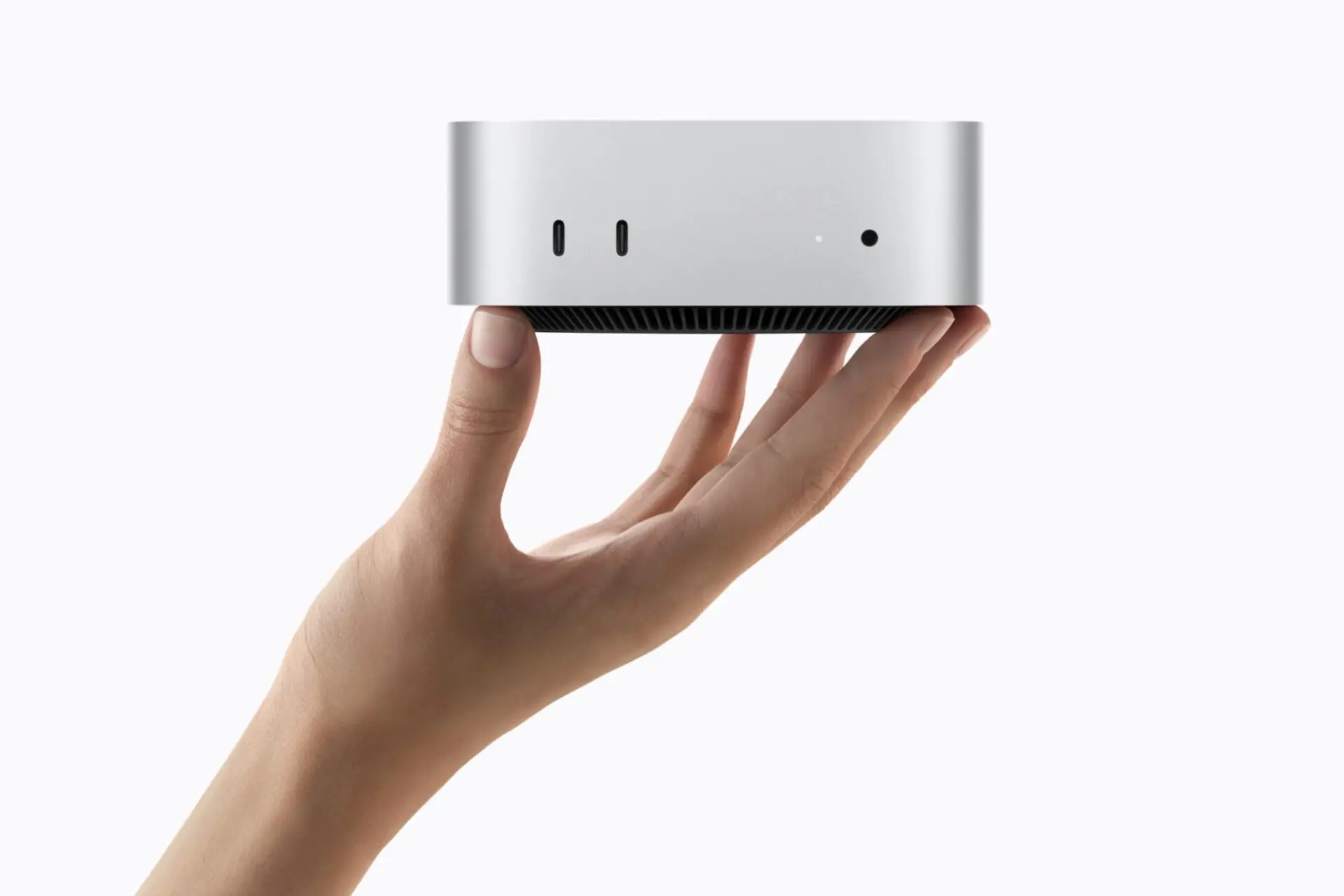
Mac mini M6 の周辺機器をそろえようとして、まず驚くのは箱の中身の少なさかもしれません。開けて出てくるのは本体と電源コード(1.8m)だけで、キーボードもマウスも、ディスプレイケーブルも入っていません。
本体は2026年9月22日に発売され、M6 搭載モデルが149,800円から、M5 Pro 搭載モデルが299,800円から(いずれも税込)。2nmプロセスの M6 に Wi-Fi 7、Bluetooth 6、2.5Gb Ethernet まで標準で付いてくるので、本体だけ見ればかなり気前のいい世代交代です。そのぶん、まわりは自分でそろえる前提の機械でもあります。
USB-Aポートも SDカードスロットも本体にないので、手持ちの機器がそのまま挿さるとは限りません。さらに発売後の分解で、内蔵SSDが基板にはんだ付けされていて、あとから交換・増設できないと報じられました。
この記事では、本体のポート構成から逆算して、キーボード・ディスプレイ・ドック・外付けSSDをどの順番で買い足すべきかを整理しました。本体のスペック解説は各社が詳しくやっているので、ここでは扱いません。ぜひ最後までご覧ください。
箱に入っているもの、入っていないもの
| 項目 | 同梱 |
|---|---|
| Mac mini 本体 | あり |
| 電源コード(1.8m) | あり |
| キーボード | なし |
| マウス・トラックパッド | なし |
| HDMIケーブル | なし |
| Thunderboltケーブル | なし |
ここで地味に効いてくるのが、本体に USB-A がないことです。手持ちの USB-A キーボードを使おうとしても挿さりません。Bluetooth のキーボードやマウスも初期設定の画面でペアリングできることが多いものの、うまくつながらない例もあります。USB-C接続の入力デバイスか USB-Cハブを1つ、届く前に用意しておくと確実です。
ポート構成を先に押さえる
| 位置 | M6 | M5 Pro |
|---|---|---|
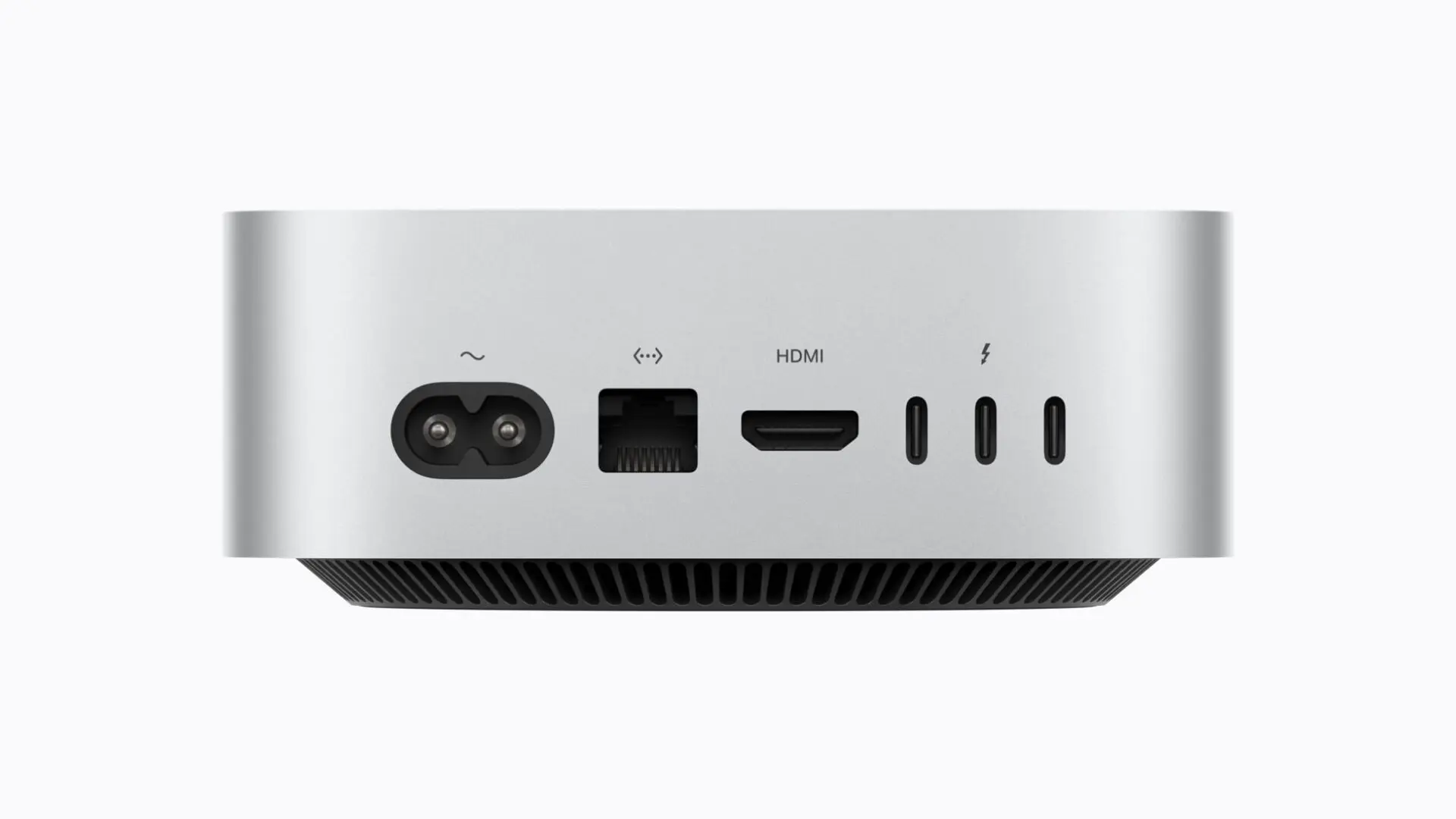
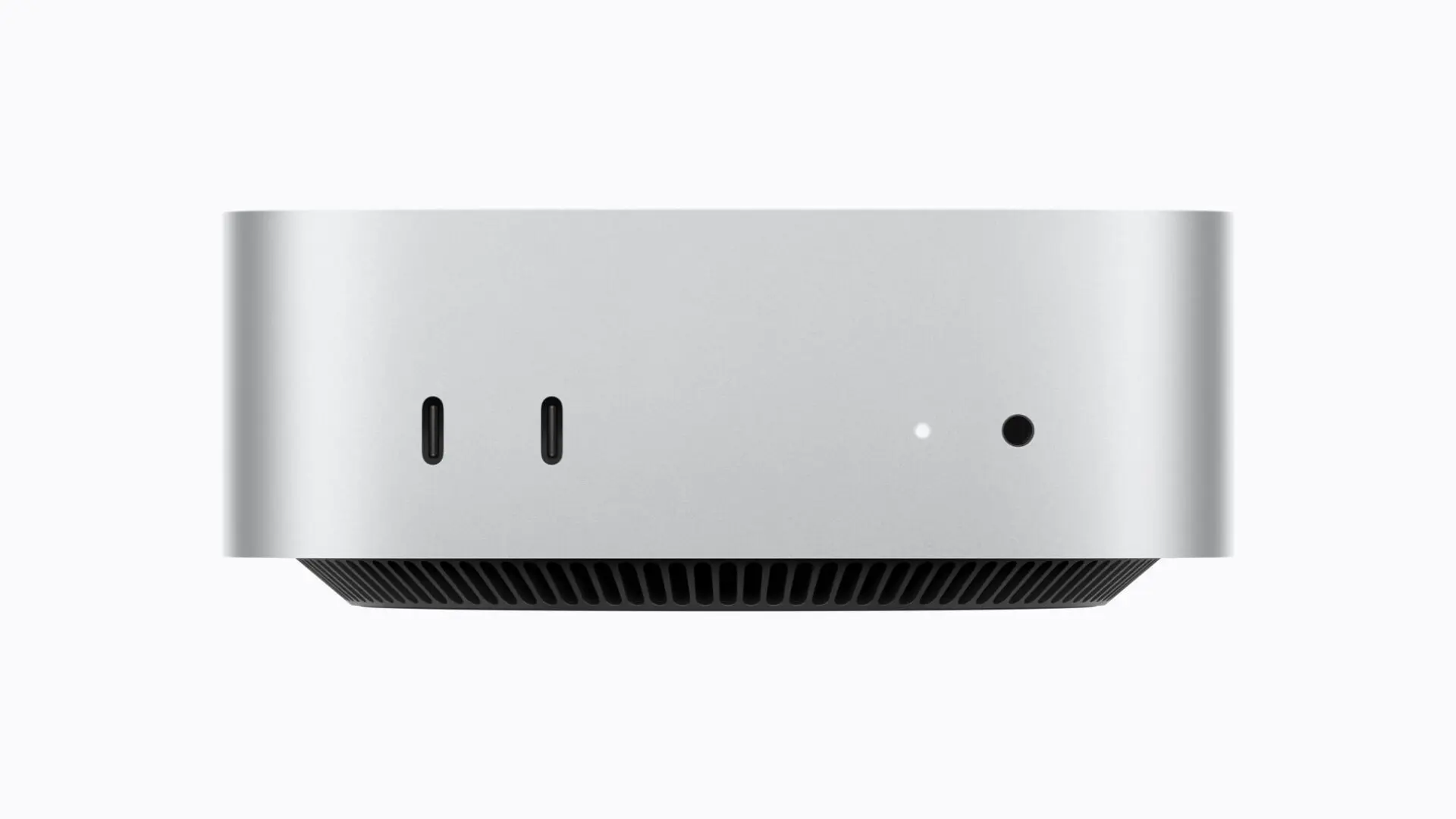
| 前面 | USB-C×2(10Gb/s)+ヘッドフォンジャック | 同左 |
| 背面 | Thunderbolt 4 ×3(40Gb/s) | Thunderbolt 5 ×3(120Gb/s) |
| 背面 | HDMI×1 | HDMI×1 |
| 背面 | 2.5Gb Ethernet(10Gbに変更可) | 同左 |
| USB-A | なし | なし |
| SDカードスロット | なし | なし |
USB-C系は前面2+背面3の計5ポート。前面の2つは Thunderbolt ではなく USB 3(10Gb/s)なので、外部ディスプレイやThunderbolt機器、速さが欲しい外付けSSDは背面に挿すという使い分けになります。
前モデル(M4世代)からの変更で実用に効くのは、Ethernet が 1Gb 標準から 2.5Gb 標準になった点です。Wi-Fi も 6E から 7 へ、Bluetooth も 5.3 から 6 へ上がりました。一方でポート構成そのものは M4 世代と同一で、本体サイズ(5.0×12.7×12.7cm)も質量(0.67kg / 0.73kg)も変わっていません。M4世代向けのスタンドやVESAマウントは、そのまま流用できる可能性が高いということです。
買い足す順番
① 初日に要るもの:キーボードとマウス
これがないと初期設定ができません。確実なのは、USB-C接続か、USB-Cレシーバー方式のものです。
Bluetooth専用のものでも、まったく使えないわけではありません。Mac はキーボードやマウスが見つからないと、起動時に Bluetooth のペアリング画面を出してくれるので、そこでつながることは多いです。ただ、機種によってはうまく認識されなかったという報告もあるので、有線かUSB-Cレシーバーのものを1つ手元に置いておくと、初日に詰まずに済みます。Apple 純正の Magic Keyboard なら、付属のケーブルで本体につなぐだけでペアリングまで済みます。
私は MacBook Pro で Apple 純正キーボードをそのまま使っています。キーボードにこだわりがある人ではないので参考にならないかもしれませんが、Mac の刻印と修飾キーの配置がそのまま使えるという一点で、最初の1台としては素直な選択だと思います。
マウスは、私は Logicool の LIGHTSPEED シリーズを仕事用(G304)とプライベート用(G309)で分けて使っています。選定理由は電池交換で長く使えることで、これは Mac でも Windows でも変わりません。USB-Aのレシーバーを使うタイプなので、Mac mini に直挿しするなら変換か後述のドックが要ります。
② ディスプレイとケーブル
120Hz以上のモニターを使うなら、つなぐのは背面の Thunderbolt です。60Hzのモニターなら HDMI でも困りません。HDMIケーブルもThunderboltケーブルも同梱されないので、どちらで接続するかを決めてから買ってください。
HDMI を勧めきれないのは、Mac mini の HDMI ポートのバージョン(2.0 / 2.1 等)が、発売後の9月26日時点でも Apple 公式に記載されていないからです。M6 の仕様表で HDMI が出てくるのは、複数台をつなぐときの「HDMI経由で4Kネイティブ解像度、60Hz」という組み合わせだけで、HDMI単独での上限は示されていません。高リフレッシュレートを HDMI で出す前提で買うのは、現時点では避けたほうが安全です。
Thunderbolt のほうは、仕様表に DisplayPort 対応と明記されています。モニターに USB-C(DisplayPort Alt Mode)入力があれば、USB-C ケーブル1本で背面につなぐだけです。DisplayPort 入力なら USB-C→DisplayPort ケーブルを使います。1台だけなら、4K/240Hz、5K/120Hz、8K/60Hzまでが上限です。240Hz や 165Hz といった数字がどれくらい体感に効くかは用途でかなり変わるので、リフレッシュレートの違いを一度押さえておくと、モニター選びで迷う時間が減ります。
ディスプレイ側の選び方は用途で分かれます。色を扱うならクリエイター向け、ゲームや動画なら高リフレッシュレート。そして予算を抑えたいなら、27型の4Kでも4万円台から選べるようになっています。
たとえば LG 27U711B-B は、27型4K IPSで市場想定価格42,000円前後(2026年5月の発売時)。USB-C入力はなく DisplayPort と HDMI の2系統なので、Mac mini とは USB-C→DisplayPort ケーブルか HDMI でつなぐ形になります。60Hzのモニターなので、HDMI でも上限に引っかかりません。
色を扱う用途なら、クリエイター向けのモデルが判断材料になります。

より本格的に色を追い込むなら、ハードウェアキャリブレーション対応機という選択肢もあります。
③ ドックとハブ:USB-AとSDカードを取り戻す3つの形
USB-A機器(外付けHDD、プリンタ、レシーバー、古いケーブル資産)とSDカードを使うなら、ドッキングステーションかハブが実質必須です。Mac mini 向けに出ているものは大きく3つの形に分かれていて、画面を何枚つなぐか、ストレージも足したいかで選ぶ形が決まります。
| 形 | つなぐ場所 | 映像出力 | SSDスロット | 向いている人 |
|---|---|---|---|---|
| スタンド型ハブ(本体の下に敷く) | 背面のUSB-C(Thunderbolt)に1本 | 製品による | 付いているものが多い | 机の上をすっきりさせたい、容量も足したい |
| 据え置き型の Thunderbolt 4 ドック | 背面の Thunderbolt に1本 | M6 なら1ポートから2台まで | 基本なし | 2画面・有線LAN・SDカードをまとめたい |
| 小型の USB-C ハブ | 背面のUSB-C | HDMI 1系統が多い | なし | USB-Aを数個足したいだけ |
スタンド型は、Mac mini の下に敷いて一体化させる形のハブです。M6・M5 Pro・M4 の対応をうたう製品が多く、M.2 SSD を差し込めるスロットを持つものが目立ちます。ただしスロットの速さは、ハブと本体が何Gb/sでつながるかで決まります。40Gb/s対応をうたう製品もあれば、それより遅い接続の製品もあるので、SSD目的なら接続の速さを先に確認してください(④で詳しく書きます)。
小型のハブを使う場合は、挿す場所に気をつけてください。Apple の仕様表では外部ディスプレイは Thunderbolt と HDMI でつなぐことになっていて、前面の USB-C は映像出力の対象に入っていません。HDMI 付きのハブでも、映像を出したいなら背面に挿す前提で考えるのが安全です。
私は MacBook Pro で j5create の Thunderbolt 4 15in1 ドックを使っています。HDMI×2、DP×2、2.5G LAN、SDカードスロット、イヤホンジャック、USBポート多数という構成で、これ1台で2画面出力とUSB-A機器とSDカードが一度に戻ってきます。
Mac mini との相性で言うと、2.5G LAN を持っているのが今回は効きます。本体の Ethernet が 2.5Gb 標準になったので、ドック側も同じ速度で揃えられる。ケーブル1本で全部つながる構成にしたいなら、ドックのLANを使うほうが配線は減ります。
ただし選ぶ前に確認すべき点があります。M6 は1つの Thunderbolt ポートから取り出せる外部ディスプレイが2台までです。M5 Pro は3台まで。ドック1台で3画面を狙うなら、M5 Pro が前提になります。
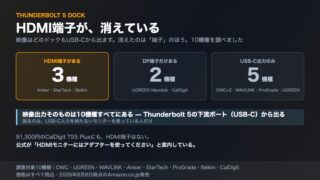
M5 Pro で Thunderbolt 5 ドックを選ぶ場合は、端子の構成も見ておきたいところです。2026年8月に日本で買える Thunderbolt 5 ドックを10機種調べたところ、HDMI を持っていたのは3機種だけでした。映像はUSB-Cから出せるので、困るのは USB-C 入力を持たないモニターを使っている人です。
④ 外付けSSD:内蔵SSDは後から増やせない
M6 の内蔵ストレージは256GBから2TBまで、M5 Pro は512GBから8TBまで選べます(Apple 仕様表)。ただし選べるのは購入時だけです。発売日に本体を分解した海外メディアの報道では、M6 と M5 Pro の Mac mini は NAND フラッシュが基板に直接はんだ付けされていました。M4 世代のように、後から交換することはできません。容量を足すなら外付けにするしかない、というのがこの世代の前提です。
256GBモデルは、速度の面でも不利です。国内メディアの計測では、M6・256GBの内蔵SSDは読み込み3,216.8MB/s・書き込み3,000.2MB/s。海外メディアが計測した512GBモデルは読み込み6,371.5MB/s・書き込み6,577.4MB/sでした。複数メディアの計測では、256GBモデルは512GBモデルのおよそ半分の読み書き速度でした。ただし同じ条件での比較ではありません(512GBは24GBメモリの構成で計測されたもの)。
外付けSSDは、挿す場所で速さが大きく変わります。
| つなぐ場所 | 規格上の上限 | 外付けSSDの実測の例 |
|---|---|---|
| 前面の USB-C | USB 3(10Gb/s) | 理論値で1,250MB/sが上限 |
| 背面の Thunderbolt 4(M6) | 40Gb/s | 読み込み約3,860MB/s・書き込み約3,750MB/s(Thunderbolt 4 の MacBook Pro M5 で計測) |
| 背面の Thunderbolt 5(M5 Pro) | 120Gb/s | 読み込み約5,840MB/s・書き込み約6,340MB/s(Thunderbolt 5 の Mac mini M4 Pro で計測) |
実測の例は、同じ Samsung 990 PRO 4TB を使って比べたものです。M6 本体での数字ではありませんが、Thunderbolt 4 と 5 でおよそ1.5〜1.7倍の差が出ています。
引用: https://www.apple.com/jp/mac-mini/specs/
引用: https://iphone-mania.jp/mac-606556/
引用: https://monodeck.jp/mac-mini-thunderbolt-4-vs-5-external-ssd/
M6 の256GBモデルで比べると、背面の Thunderbolt 4 につないだ外付けSSDは実測3,700〜3,800MB/s台。内蔵の計測値(3,000〜3,200MB/s台)と同じ3,000MB/s台に入ります。計測した機材も条件も違うので横並びの比較にはなりませんが、写真や動画のライブラリを外に置いても、速さで大きく見劣りすることはなさそうです。
そのためには、ケースが40Gb/s(USB4 / Thunderbolt)に対応しているかを確認してください。10Gb/s対応のケースだと、背面につないでも前面と同じ速さで頭打ちになります。③のスタンド型ハブにSSDスロットがあるなら、ケースを別に買わずに済みます。ここでも効くのは、ハブと本体のあいだの速さです。
⑤ 2.5GbEを活かすネットワーク
2.5Gb Ethernet が標準になったということは、つなぐ先も 2.5GbE 対応でないと意味がないということです。スイッチングハブもNASも、1Gb止まりなら本体の性能は活きません。
とはいえ、これは優先度としては最後です。NASを使っていない、大容量のファイルを日常的にやり取りしない、という人なら当面は不要です。Wi-Fi 7 に対応しているので、無線でも十分な帯域は出ます。
モニター2台以上なら、M6とM5 Proで話が変わる
内蔵SSDの容量と並んで、画面の枚数も本体選びに跳ね返ってきます。
| 項目 | M6 | M5 Pro |
|---|---|---|
| 最大接続台数 | 3台 | 3台 |
| 1台だけの上限 | 8K/60Hz、5K/120Hz、4K/240Hz のいずれか | 同左 |
| 2台構成時の上限 | 上の1台+5K/60Hz(TB)または4K/60Hz(HDMI)×1台 | 上の1台+5K/120Hz または 4K/200Hz ×1台 |
| 3台構成時の上限 | 6K/60Hz または 4K/165Hz ×2台+5K/60Hz(TB)または4K/60Hz(HDMI)×1台 | 6K/60Hz または 4K/165Hz ×3台 |
| 1ポートあたりの台数 | 2台 | 3台 |
| DisplayPort | 1.4 | 2.1 |
引用: https://www.apple.com/jp/mac-mini/specs/
台数はどちらも3台で同じです。変わるのは2台目以降の上限と、1本のケーブルから何台取り出せるか。
M6 で1台を4K/240Hzのような高リフレッシュレートにすると、2台目は5K/60Hz(Thunderbolt経由)か4K/60Hz(HDMI経由)までになります。4K/165Hzを2台並べる使い方なら、3台構成の上限(4K/165Hz×2台+1台)の範囲に収まります。
M6 で3画面にすると、3台目は5K/60Hz(Thunderbolt経由)または4K/60Hz(HDMI経由)に制限されます。資料表示や参照用のサブディスプレイなら困りませんが、3台とも高リフレッシュレートで揃えたいなら M5 Pro が必要です。
なお、「Apple Silicon の無印チップは外部ディスプレイ2台まで」という話を聞いたことがあるかもしれません。Mac mini では M4 世代の時点で解消済みで、M6 でも3台に対応します。ただし上限が3台のまま据え置かれている点は変わりません。
私の環境は MacBook Pro に ProArt PA279 と Acer Nitro XV282K KV の2枚をドック経由でつないでいますが、2画面までなら構成で悩む場面はほとんどありません。悩ましくなるのは3枚目からです。
予算別の組み方
◆ とにかく最小構成で始めたい
キーボード+マウス+ディスプレイケーブルの3点だけ。ディスプレイが手元にあるなら、これで動きます。USB-C接続の入力デバイスを選ぶことだけ忘れないでください。
◆ USB-A機器やSDカードを使う
ドック(またはハブ)を1台追加してください。USB-A、SDカード、有線LAN、追加の映像出力が一度に戻ってきます。Mac mini 本体の欠けている部分を、ここでまとめて埋める考え方です。
◆ 内蔵256GBのモデルを選んだ
40Gb/s対応の外付けSSDを、背面の Thunderbolt 4 に1台。内蔵は後から増やせないので、写真や動画、書き出したファイルの置き場は最初から外に作っておくと楽です。机の上をすっきりさせたいなら、SSDスロット付きのスタンド型ハブで兼ねる手もあります。
◆ 2画面で作業したい
M6 で十分です。Thunderbolt 経由で2台、またはドック1台から2台。この構成なら本体を上位機にする必要はありません。
◆ 3画面すべてを高リフレッシュレートで使いたい
M5 Pro が前提になります。1ポートから3台取り出せるので、Thunderbolt 5 対応ドックとの組み合わせが現実的です。本体価格は299,800円からになります。
◆ NASや大容量転送を日常的に使う
2.5GbE対応のスイッチとNASまで揃えて、はじめて本体の 2.5Gb Ethernet が活きます。ここは後回しでも構いません。
よくある質問(FAQ)
- Qキーボードとマウスは同梱されますか?
- A
されません。同梱は本体と電源コード(1.8m)のみなので、初期設定で確実に使える USB-C接続か USB-Cレシーバー方式のものを用意しておくと安心です。
- QBluetoothのキーボードだけで初期設定できますか?
- A
できることが多いです。キーボードやマウスが見つからないと Mac は起動時にペアリングの画面を出しますが、機種によってはうまくつながらない例もあるので、有線かUSB-Cレシーバーのものを1つ持っておくと確実です。
- QUSB-Aポートはありますか?
- A
ありません。SDカードスロットもないので、使うならハブかドッキングステーションが要ります。
- Q外付けSSDは必要ですか?
- A
内蔵256GBのモデルなら、用意しておくと安心です。内蔵SSDは基板にはんだ付けされていて後から増やせないと報じられているので、容量を足すなら40Gb/s対応のケースを背面の Thunderbolt につなぐのが速い方法です。
- Q外部ディスプレイは何台つなげますか?
- A
M6・M5 Proとも最大3台です。ただしM6は3台目が5K/60Hzまたは4K/60Hzに制限され、1ポートから取り出せるのは2台までになります。
- QHDMIとUSB-C(Thunderbolt)、どちらでつなぐべきですか?
- A
60Hzのモニターならどちらでも構いませんが、120Hz以上で使いたいなら背面の Thunderbolt からつないでください。HDMIのバージョンは Apple 公式に記載がなく、仕様表でも4K/60Hzの組み合わせしか示されていないためです。
- QM4世代のスタンドやドックは使えますか?
- A
本体寸法(5.0×12.7×12.7cm)と質量がM4世代と同一なので、物理的には流用できる可能性が高いです。ただし実機での適合確認は必要です。
まとめ:本体の値段より、そのあとの構成で悩む機械
Mac mini は、ディスプレイもキーボードも持っている人にとっては非常に安上がりな Mac です。逆にゼロから揃える人にとっては、本体価格に3〜5万円は上乗せして考えたほうがいい機械でもあります。内蔵256GBのモデルなら、そこに外付けSSDの分も加わります。
要点を整理します。
- 同梱は本体と電源コードだけ。キーボード・マウス・ケーブルはすべて別途
- USB-AとSDカードスロットは非搭載。使うならドックかハブが実質必須
- 内蔵SSDは後から増やせない。容量を足すなら、背面の Thunderbolt に40Gb/s対応の外付けSSD
- 外部ディスプレイは3台まで。M6は3台目が60Hz止まり、1ポートあたり2台
- HDMIのバージョンは未公表。高リフレッシュレートはThunderbolt経由が確実
私自身は MacBook Pro を1台で回している人間なので、ドックとモニター2枚という構成を長く使い続けています。その経験から言えるのは、最初にドックを1台入れておくと、後の買い物がほぼ要らなくなるということです。USB-A、SDカード、有線LAN、追加の映像出力。Mac mini に欠けているものが、だいたいそこに揃っています。
これから注文するなら、手元のケーブルと機器がそのまま挿さるか、内蔵の容量で足りるかを先に確かめておくと安心です。足りないものが見えたら、この記事の順番で1つずつ手に取ってみてください。