モニターを選んでいると、スペック表の「144Hz」「240Hz」という数字がまず目に入ります。リフレッシュレートとは、画面を1秒間に何回描き直すかを表す数値で、大きいほど動きは滑らかになります。ただ、同じ「1段上げる」でも、体感の差は同じではありません。
私自身、机の上に144Hzと60Hzのモニターを並べ、スマホも120Hzと60Hzの2台を使っています。はっきり違うと感じる組み合わせもあれば、そうでもない組み合わせもありました。そこで1コマを表示する時間を計算してみると、60Hzから120Hzへの1段だけで、144Hzから240Hzに上げたときの3倍の時間が縮むことが分かりました。
この記事では、fpsとの違い、Hzごとの違い、用途別の目安に加えて、「144Hzのモニターなのに60Hzのまま」を防ぐ確かめ方まで整理します。モニター選びの前に、ぜひ最後までご覧ください。
リフレッシュレートとは|1秒間に画面を描き直す回数
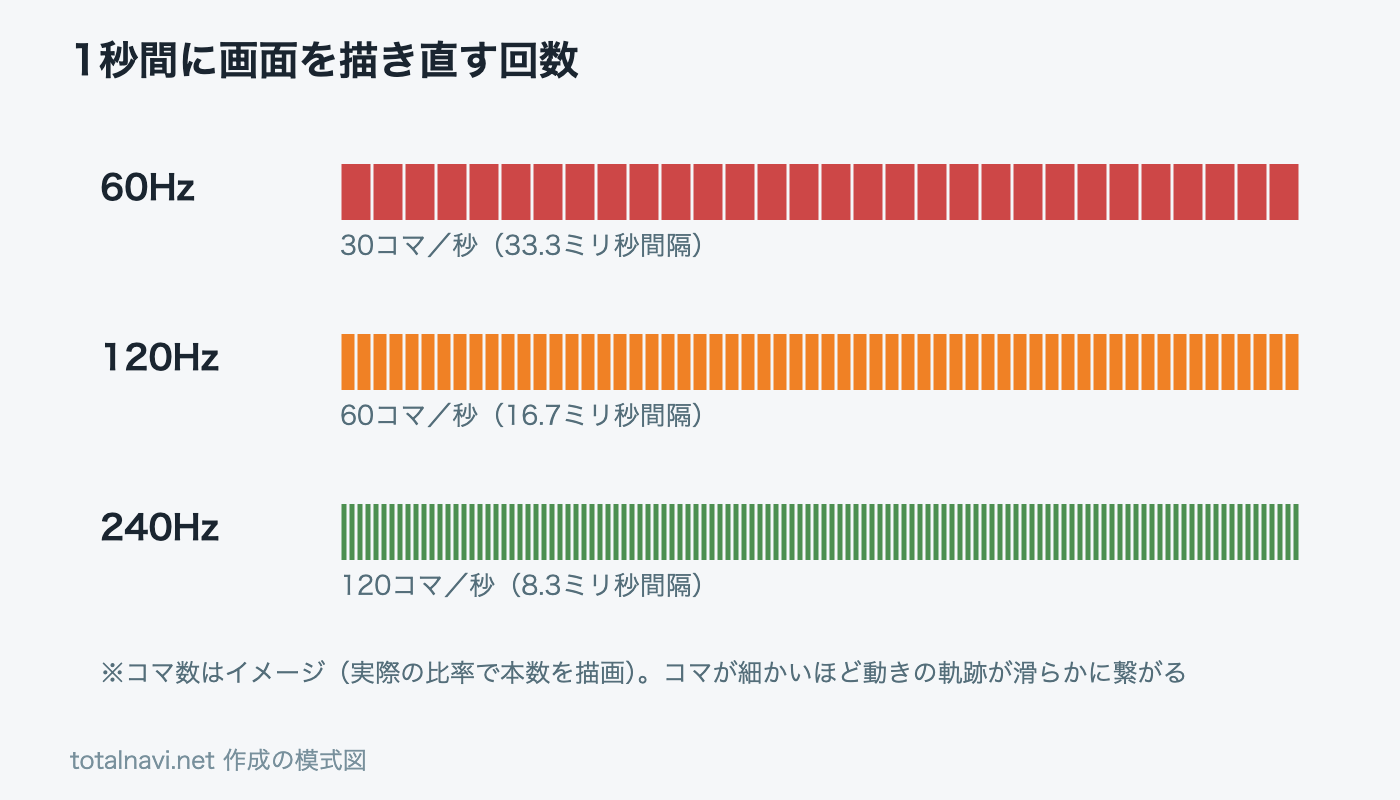
リフレッシュレートとは、モニターが1秒間に画面を更新する回数のことです。単位はHz(ヘルツ)で、60Hzなら毎秒60回、144Hzなら毎秒144回、画面全体を描き直しています。
パラパラ漫画を思い浮かべると分かりやすく、1秒あたりのページ数が多いほど動きは滑らかに見えます。もうひとつ大事なのが、1回の表示にかけられる時間です。1,000ミリ秒をHzで割るだけで出せるので、主な数字を表にまとめました。
| リフレッシュレート | 1コマを表示する時間 | 主な立ち位置 |
|---|---|---|
| 60Hz | 約16.67ミリ秒 | 事務作業・動画の標準 |
| 120Hz | 約8.33ミリ秒 | スマホ・PS5世代の基準 |
| 144Hz | 約6.94ミリ秒 | PCゲーミングの入門定番 |
| 240Hz | 約4.17ミリ秒 | 対戦ゲーマーの主戦場 |
| 360Hz以上 | 約2.78ミリ秒以下 | 競技FPSの特化領域 |
60Hzと144Hzでは、新しい絵が出てくる間隔が16.67ミリ秒から6.94ミリ秒へ、半分以下に縮みます。マウスカーソルの追従やスクロールの滑らかさが変わるのは、この間隔の差によるものです。
fps(フレームレート)との違い|Hzは受け手の上限、fpsは送り手の出力
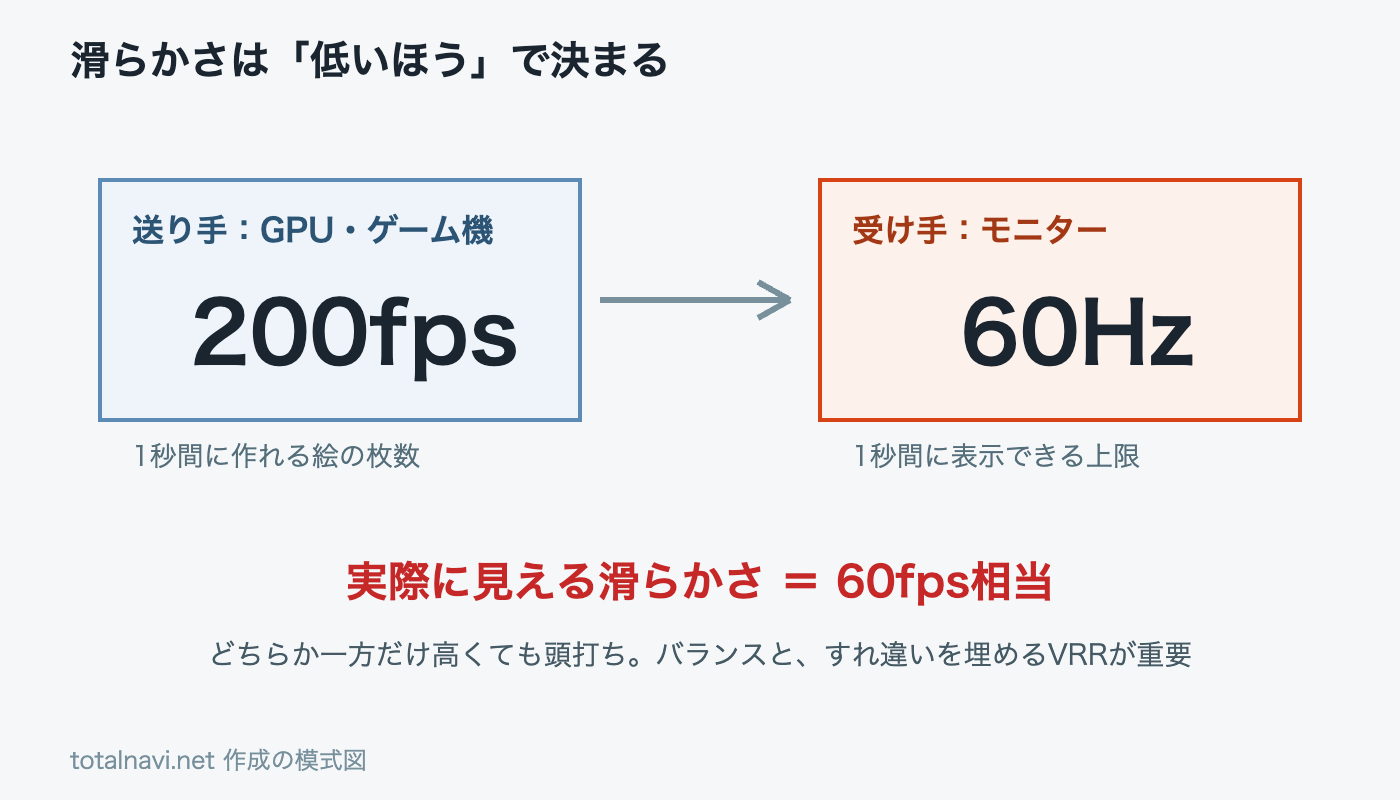
Hzとfpsの違いは、「どちら側の数字か」です。fpsは、PCやゲーム機のGPUが1秒間に何枚の絵を作れるかという「送り手側」の数値。Hzは、モニターが1秒間に何回表示できるかという「受け手側」の上限です。つまり、画面の滑らかさは両者の低いほうで頭打ちになります。
240Hzのモニターに60fpsしか出ないPCをつないでも、表示は実質60fps相当です。逆に、GPUが200fpsを出せてもモニターが60Hzなら、60回分しか表示されません。しかも、fpsとHzの更新タイミングがすれ違うことで、画面が横に裂ける「ティアリング」というおまけまで付いてきます。
よく聞かれるのが、「60Hzのモニターで120fpsは出せるのか」という疑問です。ゲームを120fpsで動かすこと自体はできますが、60Hzのモニターが画面全体を描き直せるのは1秒に60回までです。120Hzのモニターのように、120回ぶんの画面を順に見せることはできません。垂直同期をオフにしていると、1回の描き直しの途中で次の絵に切り替わり、2枚の絵が混ざって表示されることもあります。これが先ほどのティアリングです。一方で、fpsを上げると、操作してから画面に出るまでの遅れが短くなる場合があります。
このすれ違いを解決するのが、更新タイミングをGPU側に合わせるVRR(可変リフレッシュレート)です。G-SYNCやFreeSyncといった規格の違いも含めて、仕組みから別の記事で整理しています。
60Hz・120Hz・144Hz・240Hzの違い|上げるほど1段で縮む時間は小さくなる
Hzを1段上げたときに縮む時間は、60Hz→120Hzの8.33ミリ秒がいちばん大きく、120Hz→144Hzと240Hz→360Hzはどちらも1.39ミリ秒にとどまります。数字が倍になっても体感が倍にならないのは、この縮み幅が段を上がるごとに小さくなっていくからです。
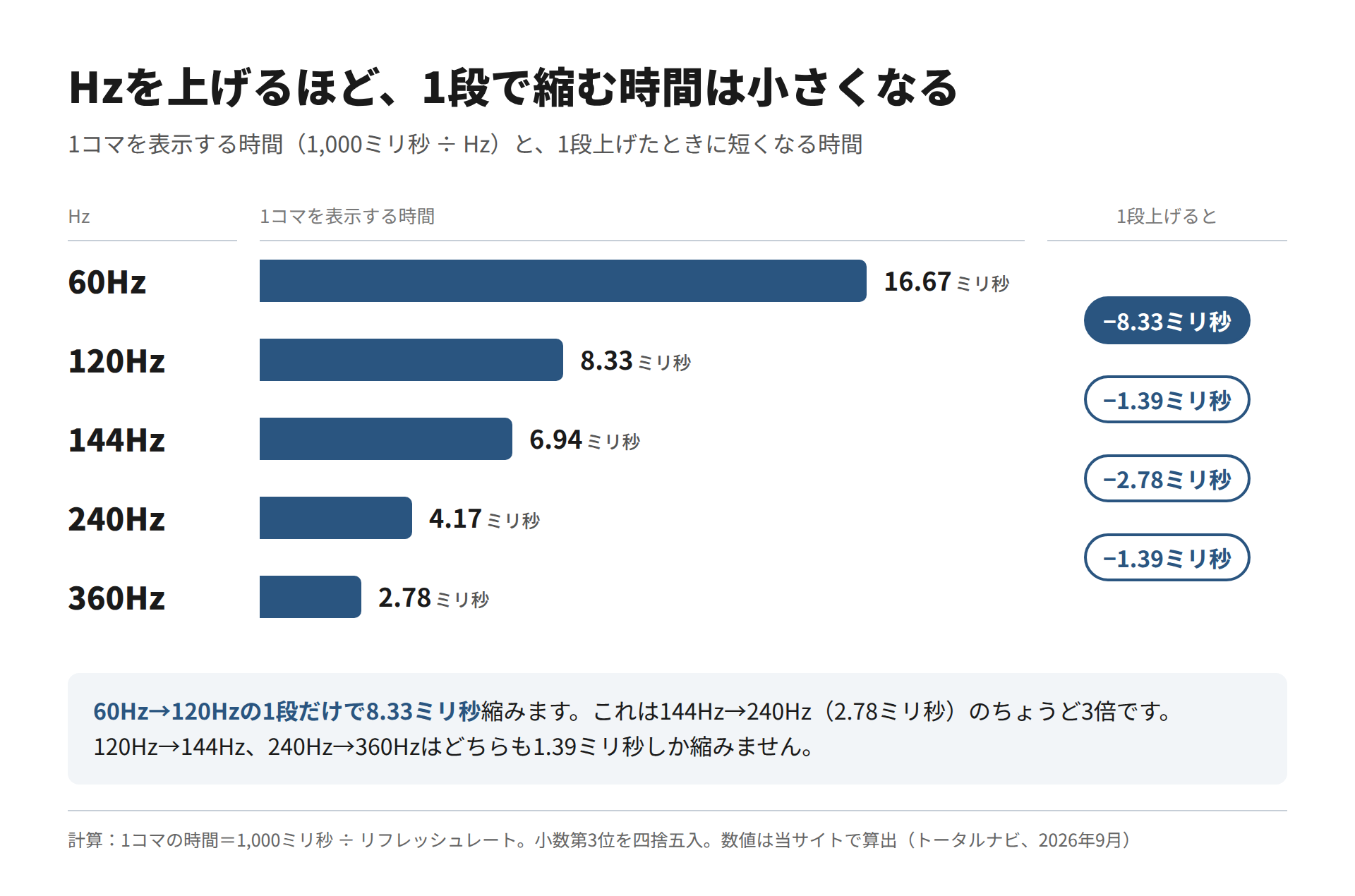
| 移行 | 1コマの時間 | 縮む時間 | 体感差 | 違いが分かりやすい人 |
|---|---|---|---|---|
| 60Hz → 120Hz | 16.67 → 8.33ミリ秒 | 8.33ミリ秒 | 大きい | 多くの人。マウス操作やスクロールで分かる(スマホは個人差が大きい) |
| 120Hz → 144Hz | 8.33 → 6.94ミリ秒 | 1.39ミリ秒 | 小さい | 並べて比べれば分かる程度 |
| 144Hz → 240Hz | 6.94 → 4.17ミリ秒 | 2.78ミリ秒 | 中くらい | 対戦ゲームを日常的にやる人 |
| 240Hz → 360Hz | 4.17 → 2.78ミリ秒 | 1.39ミリ秒 | わずか | 競技レベルのFPSプレイヤー |
60Hzと120Hzの違い
60Hzから120Hzに上げると、1コマの時間は16.67ミリ秒から8.33ミリ秒へ、ちょうど半分になります。縮む8.33ミリ秒は、この先のどの1段よりも大きな変化です。マウスでウィンドウを動かしたり、長いページをスクロールしたりするだけで違いが出やすく、ゲームをしない人でも気づきやすい段差といえます。
120Hzは、PS5やXbox Series X|Sが出せる上限でもあります。コンソールで遊ぶなら、120Hzまで出せればリフレッシュレートとしては十分で、それ以上は持て余すだけです。スマホでも120Hzの機種が増えましたが、こちらは感じ方の個人差が大きいので、後の「実機での体感差」で詳しく書きます。
120Hzと144Hzの違い
120Hzから144Hzに上げても、縮むのは1.39ミリ秒だけです。数字の差は24Hzありますが、60Hz→120Hz(8.33ミリ秒)ほど大きな変化ではありません。
それでも144Hzのモニターが多いのは、PCゲーミングで長く定番になってきた数字だからです。PS5からは120Hzで表示できる(4Kで120Hzを出すならHDMI 2.1の入力が必要)ので、コンソール用に144Hz機を選んでも損はありません。120Hzと144Hzで迷っているなら、Hzより価格やパネルの質で選んだほうが満足度は高くなります。
144Hzと240Hzの違い
144Hzから240Hzに上げると、1コマの時間は6.94ミリ秒から4.17ミリ秒になり、2.78ミリ秒縮みます。120Hz→144Hzの2倍の縮み幅で、動きの速い対戦ゲームでは、視点を振ったときや敵が横切ったときの見え方に差が出てきます。
ただし、240Hzを生かすには、遊ぶゲームが240fps前後で動くPCが必要です。GPUが144fpsまでしか出せないなら、240Hzのモニターにしても滑らかさは144Hz相当で止まります。
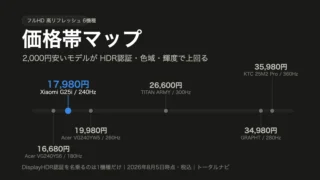
モニターの価格差は、フルHDなら小さく済みます。当サイトが2026年8月5日に確認した時点で、フルHDの240Hz機は17,980円(Xiaomi G25i 2026)からありました。180Hzの機種(16,680円)との差は、わずか1,300円です。分かれ目はモニター代より、240fpsを出せるPCを用意できるかどうかです。なお、私は240Hzのモニターを持っていないので、この段の違いは数値と公開情報から書いています。
この記事の価格について
本記事の価格は、当サイトの「フルHD高リフレッシュ モニター6機種の価格帯マップ」で2026年8月5日時点に確認した税込の参考値です。メーカー直販のセールなどで日々動くため、記事を読んだ時点の価格とは差が出ている前提でご覧ください。購入前には必ず最新の価格をご確認ください。
240Hzと360Hz以上の違い
240Hzから360Hzに上げて縮むのは1.39ミリ秒で、120Hz→144Hzと同じ幅です。1コマが2.78ミリ秒という領域は、反応速度を競う競技FPSのプレイヤーが、わずかな差を積み上げるための選択肢と考えるのが現実的でしょう。
最近は500Hzや1000Hzをうたうモニターも出てきましたが、1段上げて縮む時間はさらに小さくなります。360Hzから1000Hzに上げても、縮むのは約1.78ミリ秒です。
実機での体感差|モニターとスマホで感じたこと
私の場合、60Hzと144Hzのモニターの差ははっきり感じる一方で、スマホの120Hzと60Hzの差は、正直なところあまり感じていません。同じ「Hzが倍以上」でも、機器と使い方で体感は大きく変わります。
60Hzと144Hzのモニターを毎日行き来している
私自身、机の上に144Hzと60Hzのモニターを並べて使っています。PS5用のAcer Nitro XV282K KV(4K/144Hz)と、作業用のASUS ProArt PA279(60Hz)です。毎日この2枚を行き来しているので、Hzの差は嫌でも体感させられます。
分かりやすいのは、マウスカーソルやウィンドウを掴んで動かした瞬間で、144Hz側はカーソルの軌跡が滑らかにつながり、60Hz側は飛び飛びに見えます。PS5で120Hz対応のタイトルを遊んだときの「視点を振っても景色が崩れない」感覚も、60Hz時代とは別物です。ただ、文章を書く・表計算をするという静かな作業では、60Hzで困った記憶がほぼありません。用途で必要なHzが変わるというのは、机の上で毎日確かめている実感です。
スマホの120Hzは、60Hzとの差を感じる場面が少なかった
スマホは、120Hz表示のOPPO Find X9 Ultra(1〜120Hzの可変、一部のゲームでは最大144Hz)と、60HzのiPhone SE(第3世代)の2台を使っています。Find X9 Ultraの動きが滑らかなのは確かですが、60HzのiPhone SEと比べて、はっきり違うと感じる場面は多くありません。例外は音ゲーで、遊んでいると残像感が薄いと感じる場面があります。
今回確認したYahoo!知恵袋と価格.comの投稿でも、意見は分かれていました。スクロールのような動きの多い操作で差が出やすく、120Hzに慣れてから60Hzの画面に戻るとカクついて見える、という意見があります。一方で、60HzのiPhone SEでも大して気にならない、違いは分かるけれど電池持ちを優先して60Hzにしている、という意見もありました。
引用: https://detail.chiebukuro.yahoo.co.jp/qa/question_detail/q12309583732
引用: https://bbs.kakaku.com/bbs/-/SortID=25922619/
音ゲーで差が出るのは、画面の中を物が一定の速さで流れ続け、それを目で追い続けるからだと思います。1コマの時間が短いほど、動く物の輪郭はにじみにくくなります。ただし、ゲーム側が120fpsで動いていることが前提です。裏を返すと、動画や文章では差が出にくいということです。動画は24〜60fpsで作られているものが多く、120Hzの画面にしても動きそのものは増えません。もっとも、2台は画面の種類(液晶と有機EL)も大きさも違うので、厳密な比べ方ではありません。
MacBook Pro 14インチ(M2 Pro)も、最大120HzのProMotionです。ただ、文章を書いたり表計算をしたりする時間が長く、ふだんHzを意識することはほとんどありません。スマホやノートPCの120Hzは、あれば気持ちよく使えるものの、なくて困るものではない、というのが今の私の実感です。音ゲー以外では、モニターの60Hz→144Hzほどの段差は感じていません。
用途別の目安|どのHzを買えばいいか
必要なHzは、用途と、つなぐ機器が出せるfpsでほぼ決まります。
- 事務作業・動画視聴が中心: 60〜75Hzで十分。動画自体が24〜60fpsで作られているので、高Hzの恩恵は薄い
- 快適さ重視の普段使い+たまにゲーム: 120〜144Hz。スクロールの滑らかさだけでも価値がある
- 対戦ゲームが日常: 240Hz前後。1コマの短さが撃ち合いの見え方に効いてくる
- 競技志向のFPSプレイヤー: 360Hz以上。ここは「分かる人が投資する」特化領域
- PS5・Xbox Series X|Sで遊ぶ: 120Hz対応のモニターが目安。4Kで120Hzを出すなら、HDMI 2.1の入力も確認する。コンソール側の上限が120fpsのため、それ以上は不要
スマホの120Hzも、同じ考え方で判断できます。音ゲーやSNSのように、画面の中を物が流れ続ける使い方ほど恩恵があり、動画や文章が中心なら60Hzでも困りません。電池持ちを優先したい人は、60Hzの機種や設定を選んでも損は小さいでしょう。
見落としやすいのは、つなぐ機器側の上限です。PS5なら120Hz、テレビ用途なら映像ソースは60fps以下が中心です。「モニターのHz」単体ではなく、「つなぐ機器が何fpsを出せるか」とセットで考えると、過剰な出費を避けられます。
リフレッシュレートを確認・変更するには|60Hzのままになっていないか
今のリフレッシュレートは、Windows・Mac・PS5のどれも設定画面で確認でき、同じ場所で変えられます。高Hzのモニターを買ったのに滑らかさが変わらないときは、まず設定が60Hzのままになっていないかを確かめてください。
| 機器 | 確認・変更する場所 | 補足 |
|---|---|---|
| Windows 11 | [スタート]>[設定]>[システム]>[ディスプレイ]>[詳細表示]の「リフレッシュ レートの選択」 | 「ディスプレイ情報」で、今のHzとVRRに対応しているかも分かる |
| Mac | Appleメニュー>「システム設定」>「ディスプレイ」の「リフレッシュレート」 | 14インチ・16インチのMacBook Proは「ProMotion」(最大120Hz)を選べる |
| PS5 | [設定]>[スクリーンとビデオ]>[映像出力]の「120Hz出力」 | 120Hz対応のテレビ・モニターと、120Hz対応のゲームが必要 |
引用: https://support.microsoft.com/ja-jp/windows/hardware/display-graphics/change-the-refresh-rate-on-your-monitor-in-windows
引用: https://support.apple.com/ja-jp/102297
引用: https://www.playstation.com/ja-jp/support/hardware/ps5-4k-resolution-guide/
60Hzのままになる主な原因
- OSの設定: モニターをつないだだけでは、最大のHzにならないことがある。上の表の場所で選び直す
- ケーブルと端子: 4Kで120Hz以上のように必要な帯域が大きい組み合わせは、PC・ゲーム機、端子、ケーブル、モニターのすべてが対応している必要がある。PS5で4K/120Hzを出すなら、HDMI 2.1の入力と、付属またはウルトラハイスピードHDMIケーブルが要る。機種によっては、最大Hzを出せるのがDisplayPortだけのこともある
- モニター側の設定: 「オーバークロック」などの項目をオンにしないと、最大Hzにならない機種がある(例:KTC 25M2 Proは360Hz、オーバークロック時400Hz)
- ノートPCの自動切り替え: Windows 11には、作業に合わせてHzを自動で変える「動的リフレッシュ レート」がある。VRRと120Hz以上に対応した画面でだけ働き、[詳細表示]でオン・オフを切り替えられる
- ゲーム側の上限: ゲームの設定でfpsの上限や垂直同期がかかっていると、Hzが高くても表示は増えない。PS5では、ゲーム自体が120Hzに対応している必要がある
実際に何Hzで表示されているかは、ブラウザで動く測定サイト(TestUFOなど)でも確かめられます。ただ、ブラウザや省電力の設定の影響で、OSの設定値と違う数字が出ることもあるので、設定画面の値とあわせて見るのが確実です。
選び方の判断基準|数字の前に確認すること
リフレッシュレートを軸にモニターを選ぶとき、私が確認する順番は3つです。
- ①送り手の性能: GPUやゲーム機が、遊びたいタイトルで何fpsを出せるか。ここが天井になる
- ②解像度との両立: 4Kで240Hzのような構成は価格が跳ね上がる。フルHD/WQHDなら高Hzが安く手に入る
- ③Hz以外の応答性能: 同じ144Hzでも、パネルの応答速度によって残像感は別物になる
③の応答速度(GtoG・MPRT)は、リフレッシュレートと混同されやすいものの、別の指標です。同じHzでも残像の出方が変わる理由を、測り方の違いから整理しています。
この用語が活きる製品例|関連レビュー記事
リフレッシュレートの知識が実際の製品選びでどう効くかを、トータルナビの記事から紹介します。
安く高リフレッシュを試したい方へ
まず144Hz以上の世界を体験してみたい方には、1〜3万円台のフルHD機が入り口になります。180Hzから400Hzまで、6機種を価格帯で整理した記事です。
PS5の120Hzをフルに使いたい方へ
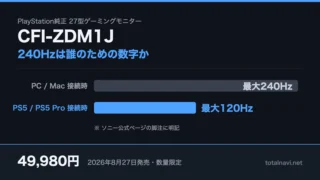
コンソール派なら、PS5につないだときに何Hzまで出るのかを、ソニー純正モニターの記事で確かめられます。最大240HzのモニターでもPS5では120Hzまで、という上限の話は、この記事の主題そのものです。
高Hzと画質を両立したい方へ
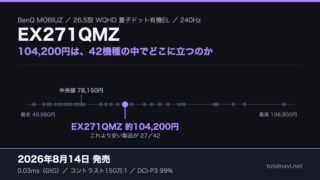
リフレッシュレートと発色・コントラストを同時に取りたいなら、QD-OLED機という選択肢があります。240Hz級の実例として、BenQ MOBIUZの記事をどうぞ。
よくある質問(FAQ)
- Q60Hzから144Hzに変えると、どれくらい違いますか?
- A
1コマの時間が16.67ミリ秒から6.94ミリ秒へ、半分以下になります。私自身は、スクロールやカーソル移動の滑らかさで違いを感じていて、体感差が出やすい大きな段差です。
- QPS5で120Hzを出すには何が必要ですか?
- A
120Hz対応のテレビやモニターと、120Hz対応のゲームが必要です。4Kで120Hzを出すなら、HDMI 2.1の入力と、PS5付属またはウルトラハイスピードHDMIケーブルも要ります。
- Q144Hzと165Hzの差は体感できますか?
- A
1コマの時間の差は約0.88ミリ秒にとどまるので、Hzだけを理由に買い替える優先度は低いでしょう。この帯域では、パネルの質や応答速度で選ぶほうが賢明です。
- Q360Hzは本当に意味がありますか?
- A
競技FPSのような反応勝負では意味がありますが、240Hzから縮む時間は1.39ミリ秒なので、一般の用途では違いを感じにくいでしょう。GPUが360fpsを安定して出せることも前提になります。
- Q120Hzになっているか確かめる方法は?
- A
Windowsは[詳細表示]の「ディスプレイ情報」、Macは「ディスプレイ」設定の「リフレッシュレート」で、今の値を確認できます。PS5は[映像出力]の画面で、今出力している映像信号を確かめられます。
- QWindows 11でリフレッシュレートが勝手に変わるのはなぜですか?
- A
対応するノートPCでは、作業に合わせてHzを自動で切り替える「動的リフレッシュ レート」が働いている可能性があります。[詳細表示]の「動的リフレッシュ レート」をオフにすると、固定のHzに戻せます。
まとめ
- リフレッシュレートは1秒間の画面更新回数。60Hzは16.67ミリ秒、144Hzは6.94ミリ秒ごとに描き直す
- 1段で縮む時間は、60Hz→120Hzの8.33ミリ秒がいちばん大きい。120Hz→144Hzは1.39ミリ秒、144Hz→240Hzは2.78ミリ秒
- 滑らかさはHzとfpsの低いほうで決まる。240Hzを生かすには、240fps前後を出せるPCが要る
- PS5・Xboxは120Hzが上限。コンソール用途なら120Hz対応で足り、4Kで120Hzを出すならHDMI 2.1も確認する
- 買ったら設定を確認する。Windowsは[詳細表示]、Macは「ディスプレイ」設定で今のHzが分かる
私自身、144Hzと60Hzのモニターを毎日並べて使う一方で、スマホの120Hzは、音ゲー以外ではそれほど差を感じていません。同じ「120Hz」「144Hz」でも、何を映して、何でつなぐかで効き方は大きく変わります。自分の用途と、つなぐ機器が出せるfpsから逆算して、ちょうどいいHzを選んでみてください。