ゲーミングモニターのスペック表には、「VRR対応」「G-SYNC Compatible」「FreeSync Premium」といった表記がほぼ必ず並んでいます。どれも大事そうなのに、違いは分からない。自分のPCやPS5で使えるのかも、表を眺めているだけでは見えてきません。私自身、PS5用にAcer Nitro XV282K KVを選んだときも、ここでしばらく手が止まりました。
VRR(可変リフレッシュレート)は、画面の書き換えをGPUの描画に合わせることで、カクつきと画面の裂け目を仕組みごと消す技術です。そこで、50fpsで動くゲームの1コマが画面に何ミリ秒出ているかを計算してみました。60Hzの固定表示では、16.7ミリ秒と33.3ミリ秒の2種類が混ざります。VRRの効き目は、この数字でかなり説明できます。
この記事では、その計算を入り口に、G-SYNC・FreeSync・HDMI 2.1 VRRの違いと、VRRが効かなくなる下限(LFC)を整理しました。PS5・Switch 2・Macで実際に効くつなぎ方もまとめ、2026年9月にSwitch 2のTVモードが対応したことも反映しています。ぜひ最後までご覧ください。
VRRとは|画面の書き換えをGPUに合わせる技術
VRRとは、モニターが画面を書き換えるタイミングを、GPUが1コマを描き終えたタイミングに合わせる技術です。Variable Refresh Rateの略で、日本語では可変リフレッシュレートと呼ばれます。
ふつうのモニターは、60Hzなら約16.7ミリ秒ごと、144Hzなら約6.9ミリ秒ごとと、決まった間隔で画面を書き換え続けます。一方で、GPUが1コマを描き終える時間は場面の重さで毎回変わります。書き換えの途中で次のコマが届くと、画面の上と下に別々のコマが出て、横に裂けたようなズレが走る。これがティアリングです。

裂け目を防ぐ昔からの方法がV-Syncで、コマが描き終わっても次の書き換えまで待たせます。裂け目は消えますが、今度は待ち時間のぶんだけコマの表示時間がそろわなくなり、カクつきと遅延が出ます。どちらを選んでも何かを損する、という状態が長く続いていました。
VRRはこの前提をひっくり返し、「描き終わったら教えて、それに合わせて書き換えるから」とGPUに主導権を渡します。

モニターのHzとゲームのfpsの関係そのものは、リフレッシュレートの記事で数字を使って整理しています。
50fpsのとき、1コマの表示時間は16.7msと33.3msに分かれる
VRRの効果を「なめらかになる」で済ませず、数字で見てみます。GPUが20ミリ秒ごとに1コマ、つまり50fpsで描いている場面を考えました。重いゲームで60fpsを維持できないときに、よく起きる状態です。
60Hzの固定表示でV-Syncをオンにすると、画面の書き換えは16.7ミリ秒刻みでしか起きません。20ミリ秒で描き終わったコマは次の書き換えを待つので、表示される時間は16.7ミリ秒か33.3ミリ秒のどちらかになります。並べると、5コマに1回、1コマだけが2倍の長さで画面に残るという繰り返しです。
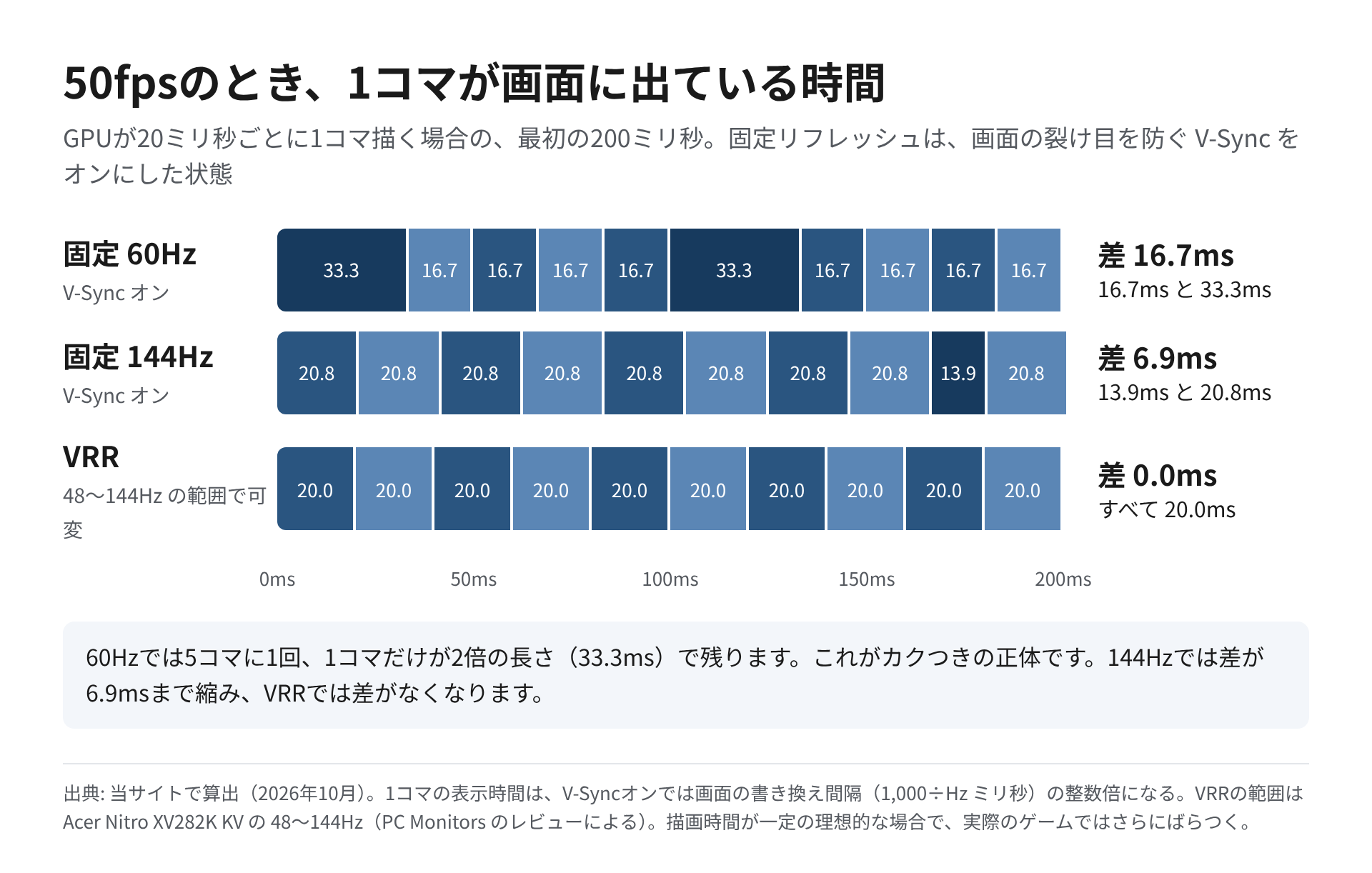
同じ計算を、fpsとモニターのHzを変えて並べたのが次の表です。「差」は、いちばん長く表示されるコマといちばん短いコマの時間の差で、大きいほどカクつきとして見えやすくなります。
| ゲームのfps | 固定60Hz | 固定120Hz | 固定144Hz | VRR |
|---|---|---|---|---|
| 55fps | 16.7/33.3ms(差16.7ms) | 16.7/25.0ms(差8.3ms) | 13.9/20.8ms(差6.9ms) | 18.2ms(差なし) |
| 50fps | 16.7/33.3ms(差16.7ms) | 16.7/25.0ms(差8.3ms) | 13.9/20.8ms(差6.9ms) | 20.0ms(差なし) |
| 45fps | 16.7/33.3ms(差16.7ms) | 16.7/25.0ms(差8.3ms) | 20.8/27.8ms(差6.9ms) | 22.2ms(差なし) |
| 40fps | 16.7/33.3ms(差16.7ms) | 25.0ms(差なし) | 20.8/27.8ms(差6.9ms) | 25.0ms(差なし) |
※ V-Syncオン、描画時間が一定の理想的な場合を当サイトで計算。実際のゲームは描画時間自体が揺れるので、差はこれより大きくなる
まず、60Hzでは60fpsを割った瞬間に差が16.7ミリ秒まで跳ね上がることです。59fpsでも40fpsでも同じ幅で揺れるので、少し重くなっただけで急にカクついて見えます。
次に、高いHzのモニターは、VRRがなくてもばらつきが小さいことです。144Hzなら差は6.9ミリ秒と、60Hzの4割ほどに収まります。高リフレッシュのモニターが「重いゲームでもなめらかに感じる」と言われるのは、この効果もあるはずです。
そして意外だったのが、120Hzで40fpsだけは、VRRなしでも差がゼロになります。120を40で割ると3でちょうど割り切れ、すべてのコマが書き換え3回分ずつ表示されるからです。PS5の一部のゲームが、120Hz対応の画面向けに「40fpsモード」を用意しているのは、この割り切れ方を使っていると考えると筋が通ります。
規格は3系統|G-SYNC・FreeSync・HDMI 2.1 VRR
VRRの考え方は共通でも、規格は3系統に分かれます。どれに対応しているかで、つなげる機器が変わります。
| 系統 | 策定 | 主な送り手 | 特徴 |
|---|---|---|---|
| G-SYNC | NVIDIA | GeForce搭載PC | 認証制。G-SYNC Compatible は FreeSync 系のモニターを NVIDIA が検証したもの |
| FreeSync | AMD | Radeon搭載PC | 追加費用が小さく対応機が多い。Premium 以上は下限割れの補正(LFC)が必須 |
| HDMI 2.1 VRR | HDMI Forum | PS5・Switch 2のTVモードなど | HDMIの規格に含まれるVRR。ゲーム機とテレビの組み合わせで使われる |
G-SYNCは、上から G-SYNC Pulsar、G-SYNC Ultimate、G-SYNC、G-SYNC Compatible の4段階です。今いちばん多いのは G-SYNC Compatible で、VRRの恩恵を受けるだけならこれで足ります。上位になるほど、HDRの表示品質やブレの少なさといった、VRRとは別の価値が乗る構造です。
FreeSyncは、FreeSync、FreeSync Premium、FreeSync Premium Pro の3段階です。Premium は「120Hz以上」と「LFCの搭載」が条件で、Premium Pro はそこにHDR表示時の条件が加わります。
LFCとは|VRRの下限を割ったときの補正
VRRには、効く範囲の下限があります。たとえば Acer Nitro XV282K KV のVRR範囲は48〜144Hzで、ゲームが48fpsを下回るとそのままでは範囲から外れてしまいます。
そこで働くのがLFC(Low Framerate Compensation)です。同じコマを2回続けて表示して、書き換えの回数を範囲の中に戻します。35fpsなら、1コマを2回ずつ出して70Hzで書き換える、という具合です。
LFCには条件があり、AMDは導入時に「VRRの最大が最小の2.5倍以上あること」と説明していました。これを手元の数字に当てはめると、どのモニターでLFCが効くかが分かります。
| VRR範囲 | 最大÷最小 | LFC |
|---|---|---|
| 48〜60Hz | 1.25倍 | 届かない |
| 48〜120Hz | 2.5倍 | 条件ちょうど |
| 48〜144Hz | 3倍 | 効く |
| 48〜165Hz | 約3.4倍 | 効く |
※ 最大÷最小は当サイトで算出。条件はAMDが2015年にLFCを導入した際の説明による
60Hzのモニターに「VRR対応」と書いてあっても、範囲が48〜60Hzなら48fpsを割った時点で効かなくなります。効く幅は12Hzしかありません。私が作業用に使っているASUS ProArt PA279は60Hzですが、不満はありません。書類とブラウザの世界では、そもそもfpsが揺れないからです。ゲームで60Hz機のVRRに期待しすぎないほうがいい、というのが私の考えです。
VRRが効くかは、送る側とつなぎ方で決まる
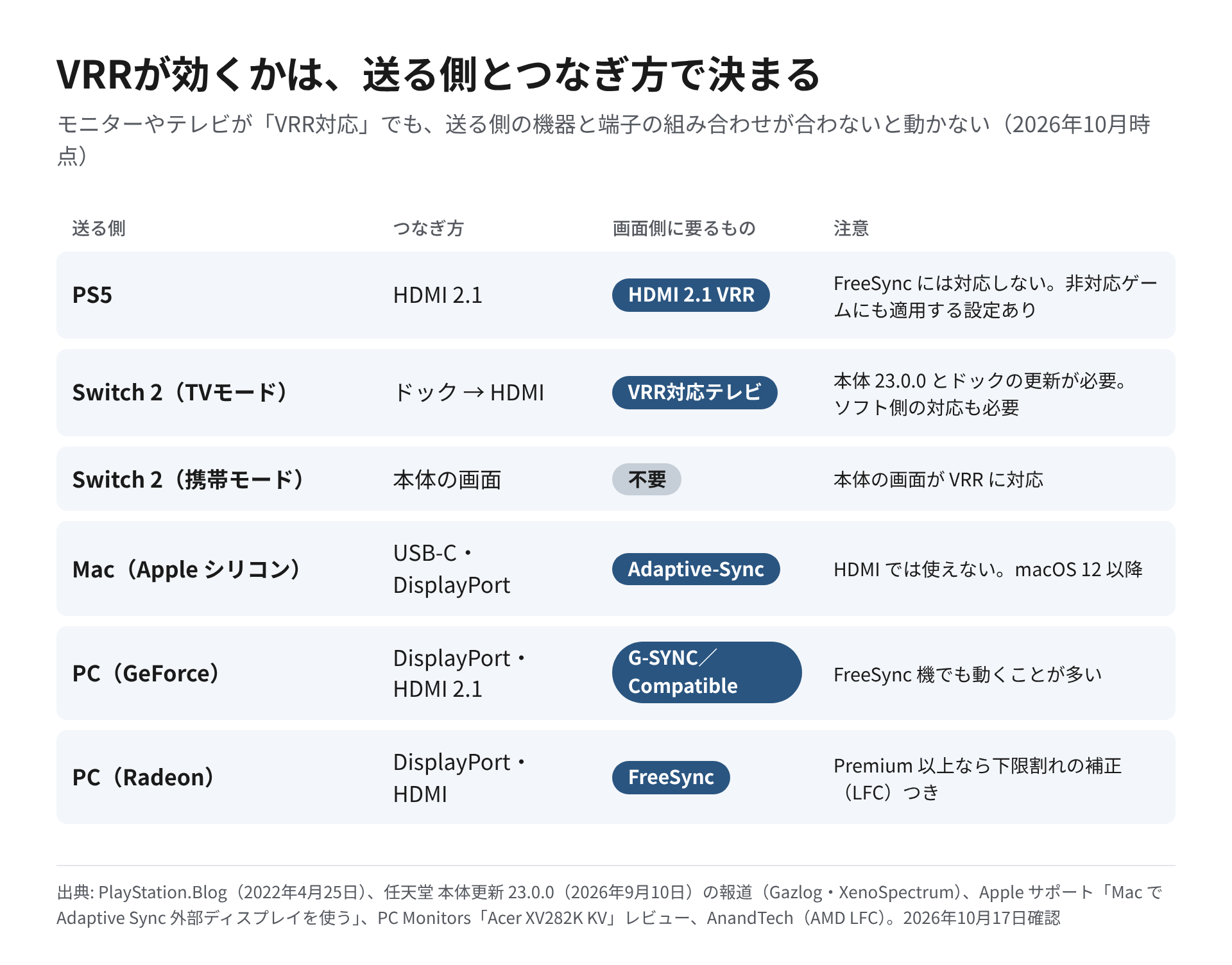
モニターやテレビが「VRR対応」でも、映像を送る側の機器とつなぎ方が合っていないとVRRは動きません。スペック表で見落としやすいのはここです。
PS5|使うのはHDMI 2.1 VRRで、FreeSyncではない
PS5のVRRは、HDMI 2.1 VRRに対応したテレビやPCモニターとつないだときに使えます。設定は[スクリーンとビデオ]の映像出力の項目にあり、VRRに対応していないゲームにも適用するかを選べます。
気をつけたいのは、PS5はFreeSync(Adaptive-Sync)を使わないことです。「FreeSync対応」とだけ書かれたモニターでは、PS5のVRRは効きません。見るべきは「HDMI 2.1」と「VRR」がセットで書かれているかです。私が使っているXV282K KVは、HDMI 2.1を2系統持ち、HDMI 2.1 VRRに対応しています。
Switch 2|TVモードも対応したが、ソフトの対応が要る
Switch 2は、2026年9月10日に配信された本体更新23.0.0で、TVモードでもVRRが使えるようになりました。条件は、本体の更新に加えて「ドックの更新」を行い、ソフトとテレビの両方がVRRに対応していることです。設定には「VRRの設定」が加わっています。
ただし、ソフトが個別に対応する方式です。配信時点で対応が確認されているのは、技術デモの「Nintendo Switch 2 のひみつ展」だけと報じられています。今のところ、Switch 2のためにVRRモニターを買う理由はまだ弱い、というのが私の見立てです。対応ソフトが増えてから考えても遅くありません。
Mac|USB-CかDisplayPortでつなぐ
あまり知られていませんが、MacもVRRに対応しています。Appleによれば、macOS 12以降のAppleシリコン搭載Macなら、Adaptive-Sync対応の外部ディスプレイで「可変」のリフレッシュレートを選べます。ただし、つなぐのはThunderbolt・USB-C・DisplayPortのケーブルで、HDMIでは使えません。
XV282K KVのようにUSB-C(DisplayPort Alt Mode)を持つモニターなら、MacBookとはUSB-Cでつなぐのが正解です。HDMIでつなぐと、モニター側がVRRに対応していても選択肢に出てきません。
PC|GPUのメーカーに合わせる
GeForceならG-SYNC Compatible以上、RadeonならFreeSync Premium以上を目安にすれば、まず失敗しません。FreeSync系のモニターでも、GeForceからG-SYNC Compatibleとして動くケースが多くあります。「どちらか片方にしか使えない」という場面は、かなり減りました。
G-SYNC Pulsar|VRRとブレ低減の両立
残像を減らす技術には、バックライトを一瞬だけ光らせる「ブラー低減(黒挿入)」という系統もあります。従来は光らせるタイミングの都合で固定リフレッシュ専用で、VRRとは同時に使えませんでした。
2026年1月に発売が始まったG-SYNC Pulsarは、この二択を終わらせました。バックライトを水平方向に分け、コマが書き換わる直前の一瞬だけ順に光らせることで、VRRとブラー低減を同時に成り立たせています。NVIDIAは、250fpsのときに実効1,000Hzを超える見え方になると説明しています。搭載モニターはAcer・AOC・ASUS・MSIから出ていて、米国価格は599ドルからです。
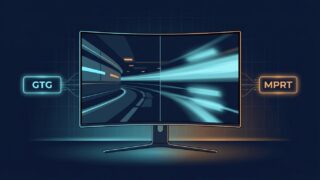
残像の見え方を決めるもうひとつの要素、応答速度の表記については別の記事で整理しています。
実機での体感差|VRRはオフにしたときに分かる
私自身、PS5用に4K/144HzのAcer Nitro XV282K KVを使っています。正直に言うと、VRRは「オンにした瞬間に感動する」タイプの機能ではありません。ありがたみが分かるのは、むしろオフにしたときです。
レースゲームでカメラを素早く振ったとき、VRRがないと画面のあちこちに横方向の裂け目が走ります。オンに戻すとそれがきれいに消え、重い場面でガクッと引っかかる感じも和らぎます。上の計算で言えば、表示時間の差が16.7ミリ秒から0に縮む、ということが目の前で起きているわけです。派手さはないのに、一度慣れると戻れない種類の進化だと感じています。
一方、もう1台のASUS ProArt PA279は60Hz固定の作業用で、こちらで不満を感じたことはありません。VRRの価値は、fpsが揺れるゲームでこそ生まれます。この線引きを持っておくと、スペック表の「VRR対応」にいくら払うべきかが見えてきます。
選び方|スペック表で見る3行
モニターを選ぶとき、私が見るのは「VRR対応」の4文字ではありません。次の3行です。
- 送る機器に合う規格か: PS5なら「HDMI 2.1 VRR」、GeForceなら「G-SYNC Compatible」、Radeonなら「FreeSync Premium」。Macなら「Adaptive-Sync」とUSB-CかDisplayPortの端子
- VRR範囲の下限: 48Hz以下が目安。60Hz機で下限が48Hzなら、効く幅は12Hzしかない
- LFCがあるか: FreeSync Premium以上なら必ず付く。上限が下限の2.5倍以上あるかでも判断できる
PS5とGeForceのPCを1台のモニターでつなぎ替えるなら、HDMI 2.1 VRRとG-SYNC Compatibleの両方を満たす機種が無難です。迷ったら、認証ロゴの数より「自分の端子でVRRが効くか」を製品ページで確かめてください。HDMI側のVRRは、モニターによって省かれていることがあります。
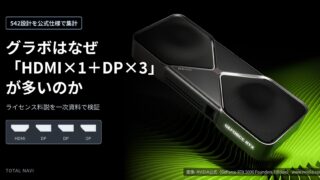
PC側の端子にも注意が要ります。グラボは約7割の設計がHDMI×1+DP×3で、HDMIの機器を2台つなぐと、どちらかをDisplayPortからの変換に回すことになります。変換アダプターにはVRRに非対応と明記した製品もあるので、つなぎ分け方を別の記事にまとめました。
この用語が活きる製品例|関連レビュー記事
PS5でVRRを使いたい方へ
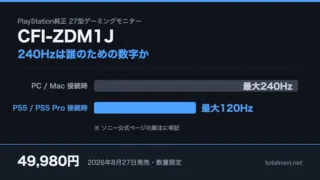
ソニー純正のPlayStation向けモニターは、HDMI 2.1 VRRを含む「PS5との噛み合わせ」がそのまま製品の考え方になっています。PS5では120Hzまで、という前提の整理も含めて、コンソール派の方はこちらをどうぞ。
高リフレッシュのQD-OLEDで選びたい方へ
VRR前提の高リフレッシュ環境をQD-OLEDで組むなら、Alienwareの3機種比較が参考になります。リフレッシュレートと価格差の読み解きを軸にした記事です。

競技用の高Hzモニターを比べたい方へ
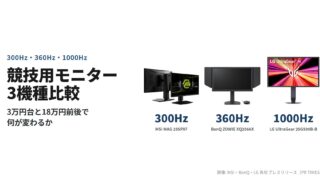
300Hz・360Hz・1000Hzの3機種を比べた記事では、残像を減らす機能(DyAc・MBR Pro)を使うとVRRがオフになる、という組み合わせの制約も扱っています。
よくある質問(FAQ)
- QFreeSync対応のモニターはPS5で使えますか?
- A
映像は映りますが、PS5のVRRはFreeSyncではなくHDMI 2.1 VRRを使います。PS5でVRRを効かせたいなら、スペック表に「HDMI 2.1」と「VRR」がセットで書かれているモニターを選んでください。
- QG-SYNCとFreeSyncはどちらが優れていますか?
- A
今は実用上の差が小さく、GPUに合わせて選ぶのが正解です。GeForceならG-SYNC Compatible以上、RadeonならFreeSync Premium以上が目安です。FreeSync系のモニターでも、GeForceで動くことが多くなっています。
- QLFCとは何ですか?
- A
fpsがVRRの下限を割ったとき、同じコマを2回以上表示して書き換えの回数を範囲内に戻す補正です。VRRの上限が下限の2.5倍以上あるモニターで働き、FreeSync Premium以上では必ず搭載されています。
- QSwitch 2はTVモードでもVRRが使えますか?
- A
2026年9月10日の本体更新23.0.0とドックの更新で、TVモードにも対応しました。ただしソフトとテレビの両方が対応している必要があり、配信時点で対応しているソフトはごく一部です。
- QMacでもVRRは使えますか?
- A
macOS 12以降のAppleシリコン搭載Macなら、Adaptive-Sync対応のディスプレイで「可変」のリフレッシュレートを選べます。つなぐのはUSB-C・Thunderbolt・DisplayPortで、HDMIでは使えません。
まとめ
- VRRは画面の書き換えをGPUに合わせる技術。50fpsなら、60Hz固定で16.7msと33.3msに分かれる表示時間が、すべて20.0msにそろう
- 高いHzのモニターは、VRRなしでもばらつきが小さい。144Hzなら差は6.9ms。120Hzで40fpsなら差はゼロ
- 規格は3系統。PCはG-SYNCとFreeSync、PS5はHDMI 2.1 VRR。PS5はFreeSyncを使わない
- 下限とLFCを見る。48〜60Hzのモニターは上限が下限の1.25倍しかなく、LFCが効かない
- Switch 2はTVモードも対応したが、対応ソフトはまだ少ない。MacはUSB-CかDisplayPortでつなげば使える
私自身、PS5とXV282K KVの組み合わせでVRRを日常的に使っていますが、この機能は「オフにして初めてありがたみが分かる」縁の下の存在だと感じています。数字で見ると、その正体はコマの表示時間のばらつきでした。モニターのスペック表でVRR系の表記を見かけたら、この記事の3行を思い出して、自分の機器とつなぎ方に合う1台を選んでみてください。