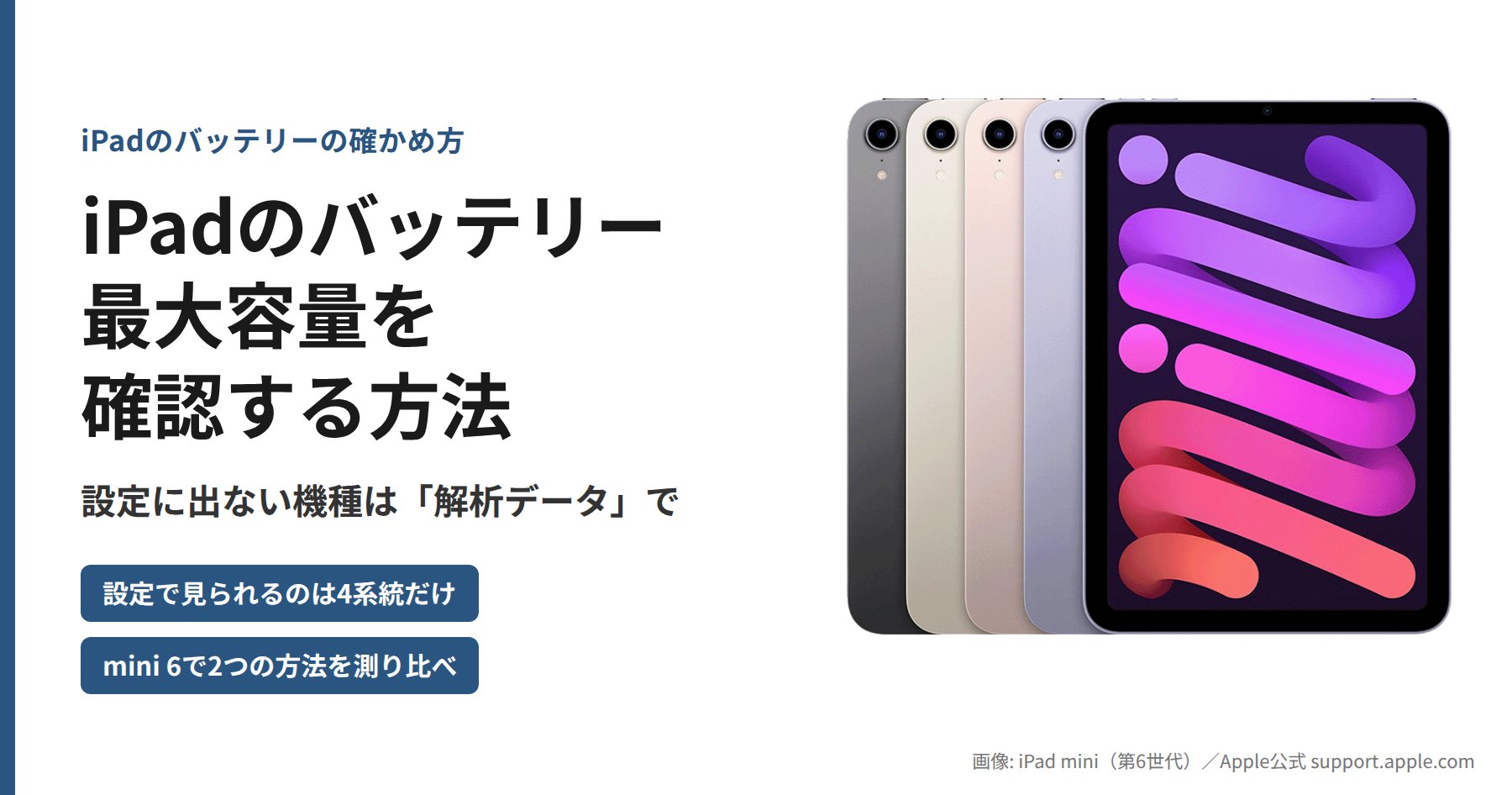
電池の減りが早くなった気がして、iPadのバッテリー最大容量を確かめようと「設定」を開いたのに、それらしい項目が見当たらない。iPhoneなら「バッテリーの状態と充電」ですぐ見られるので、iPadにもあると思ってしまいますよね。
実は、iPadの設定でバッテリーの状態を見られるのは、2024年以降に発売された4系統だけです。私が2021年から使っているiPad mini(第6世代)も出ません。ただ、iPadが記録している「解析データ」を開けば、多くの場合は最大容量と充放電回数を読み取れます。
この記事では、設定で見られる機種と見られない機種の見分け方から、解析データで確認する手順までを、私のmini 6の画面で追っていきます。同じmini 6をMacのツールでも測って、値がどれくらい違ったかも載せました。自分のiPadの状態を知りたい方は、ぜひ最後までご覧ください。
設定で最大容量を見られるiPadは、2024年以降の4系統だけ
iPadの「設定」でバッテリーの状態を確認できるのは、iPad Pro(M4・M5)、iPad Air(M2・M3・M4)、iPad mini(A17 Pro)、iPad(A16)の4系統だけです。いずれも2024年以降に発売されたモデルです(2026年9月時点のAppleサポートの案内)。それより前の機種では、最新のiPadOSにしてもメニュー自体が出てきません。
「比較的新しいiPadなら見られる」わけではありません。2022年発売のM2チップのiPad Proや、M1チップのiPad Air(第5世代)も、見られない側です。iPadOS 26・27に対応している機種を2つに分けると、次のとおりです。
| 設定で | 機種(Appleの表記) | 発売年 |
|---|---|---|
| 見られる | iPad Pro(M4)/iPad Pro(M5) | 2024/2025 |
| 見られる | iPad Air(M2)/(M3)/(M4) | 2024/2025/2026 |
| 見られる | iPad mini(A17 Pro) | 2024 |
| 見られる | iPad(A16) | 2025 |
| 見られない | iPad(第8・第9・第10世代) | 2020〜2022 |
| 見られない | iPad mini(第5・第6世代) | 2019・2021 |
| 見られない | iPad Air(第3・第4・第5世代) | 2019〜2022 |
| 見られない | 11インチiPad Pro(第1〜第4世代。第3世代はM1、第4世代はM2) | 2018〜2022 |
| 見られない | 12.9インチiPad Pro(第3〜第6世代。第5世代はM1、第6世代はM2) | 2018〜2022 |
※ iPad(第8世代)、iPad mini(第5世代)、iPad Air(第3世代)、11インチiPad Pro(第1世代)、12.9インチiPad Pro(第3世代)は、2026年9月14日に配信されたiPadOS 27の対象から外れています。
引用: https://support.apple.com/ja-jp/117759
引用: https://support.apple.com/ja-jp/108043
引用: https://support.apple.com/guide/ipad/ipad-models-compatible-with-ipados-27-ipad213a25b2/ipados
自分のiPadの機種名は「情報」の画面で分かる
自分のiPadがどれに当たるか分からないときは、「設定」→「一般」→「情報」を開きます。「機種名」の行に機種が表示され、私のmini 6では「iPad mini (第6世代)」でした。
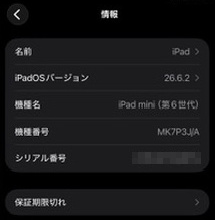
その下の「機種番号」(私のiPadではMK7P3J/A)をタップすると、A2567のようなモデル番号に切り替わります。機種名の表記が分かりにくいときは、このモデル番号をAppleの一覧で引いて確かめられます。
引用: https://support.apple.com/ja-jp/106343
対応機種は「設定」→「バッテリー」→「バッテリーの状態」で見られる
表の「見られる」側なら、確認はかんたんです。「設定」→「バッテリー」→「バッテリーの状態」の順に開けば、バッテリーの状態、製造日、初回使用日、充放電回数が表示されます。iPadOS 26のユーザガイドは、これに「容量」も加えた項目を挙げています。
メニューの名前は、iPhoneの「バッテリーの状態と充電」とは違います。iPadでは、ただの「バッテリーの状態」です。解説記事によってはiPhoneの名前のまま書かれていることがあるので、探すときはこちらを目印にしてください。
なお、この画面の充放電回数について、Appleは「本来の容量の80パーセント~100パーセントの間で正規化」していると注記しています。同じ画面には、充電を80%で止める「上限80%」の設定もあります。80%で充電が止まり、75%を下回ると再開する仕組みです。これも同じ4系統だけの機能です。
引用: https://support.apple.com/ja-jp/117759
引用: https://support.apple.com/ja-jp/guide/ipad/ipadcda46da7/26/ipados/26
引用: https://support.apple.com/ja-jp/118418
設定に出ない機種は「解析データ」の2つの項目を探す
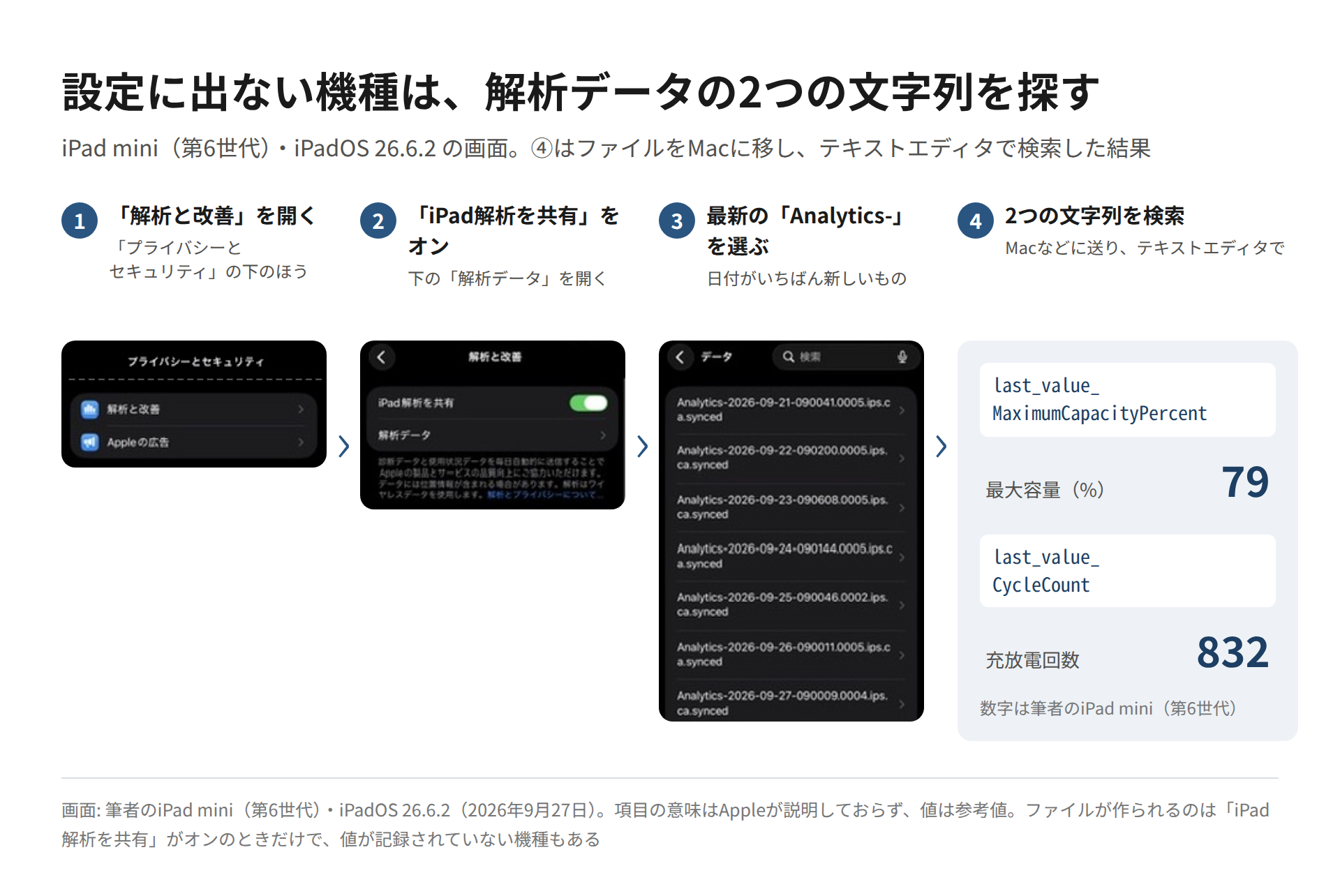
設定に出ない機種でも、「解析データ」のファイルに2つの項目が記録されていれば、最大容量と充放電回数を確認できます。last_value_MaximumCapacityPercent(最大容量)と last_value_CycleCount(充放電回数)です。「解析データ」には、iPadの診断や使用状況に関するログファイルが並んでいます。Appleは各項目の意味を説明していないので、ここで読む値は参考値として扱ってください。
私のiPad mini(第6世代)、iPadOS 26.6.2 で実際にたどった手順は次の4つです。
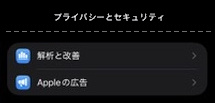
手順1:「プライバシーとセキュリティ」の下のほうにある「解析と改善」を開く
「設定」→「プライバシーとセキュリティ」を開き、画面を下までスクロールすると「解析と改善」があります。上のほうには位置情報やカメラなどの項目がずらりと並びます。目当ての項目は、そのずっと下です。
手順2:「iPad解析を共有」をオンにする
「解析と改善」の一番上にある「iPad解析を共有」をオンにします。解析データのファイルは、このスイッチがオンのあいだだけ作られます。
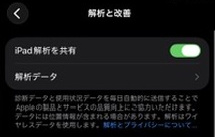
もともとオフだった場合は、オンにしてもすぐにはファイルが表示されません。翌日以降にもう一度確認してください。私のmini 6では、ファイル名の時刻はどれも9時0〜2分でした。
手順3:「Analytics-」で始まる、いちばん新しい日付のファイルを開く
「解析データ」をタップすると、ファイルの一覧が表示されます。Analytics-2026-09-27-090009.0004.ips.ca.synced のような、Analytics- のあとに日付が入ったファイルが、私の一覧では1日に1つずつ並んでいました。選ぶのは、いちばん新しい日付のものです。
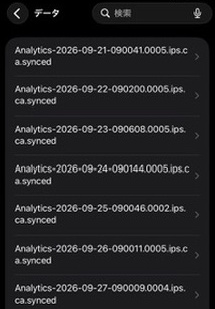
一覧には JetsamEvent- などで始まる別のファイルも混ざっています。バッテリーの項目が入っているのは Analytics- のほうです。
手順4:パソコンに送って、2つの項目を検索する
ファイルを開くと中身がそのまま表示されますが、改行のほとんどない文字がぎっしり並んでいます。iPadの画面で目当ての項目を探すのは、正直かなり大変です。

そこで私は、右上の共有ボタンからファイルをiCloud Driveに保存し、MacBookで開きました。あとはテキストエディタで、次の2つの文字列を検索するだけ。見つかれば、すぐ後ろの数字が答えです。
| 探す文字列 | 分かること | 私のmini 6(9月27日のファイル) |
|---|---|---|
last_value_MaximumCapacityPercent | 最大容量(%) | 79 |
last_value_CycleCount | 充放電回数 | 832 |
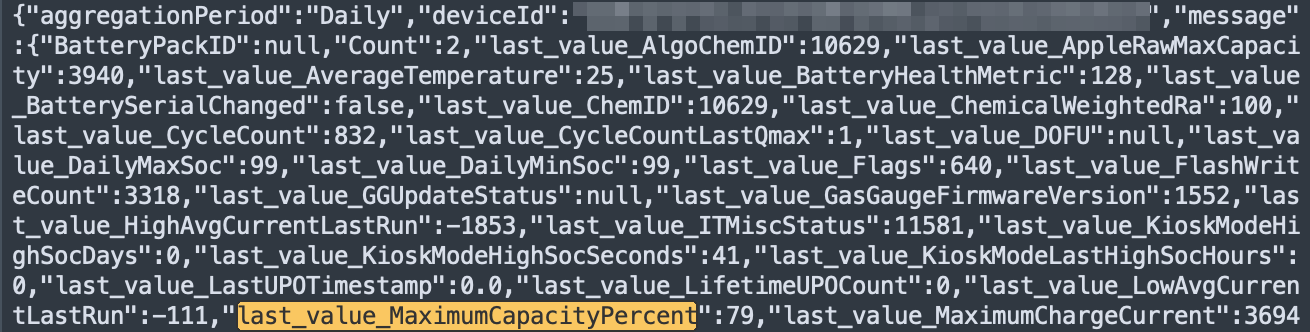
同じ場所には AppleRawMaxCapacity や MaximumFCC など、容量らしい名前の項目がほかにも並んでいます。ただ、どれもAppleの説明がありません。使うのは最大容量と充放電回数の2つだけにして、ほかの数字で計算しないほうが安全です。
ChatGPTに読ませる方法と、iPadだけで探す方法
私自身は、MacBookに移したファイルをChatGPTに渡して、最大容量と充放電回数の項目を探してもらいました。長いログから目当ての項目を探す手間が省けるので手軽です。テキストエディタで検索しても、上の画像のとおり同じ79と832が確認できます。
ただし、ファイルには deviceId のような端末ごとの識別子も入っています。AIのサービスに渡すなら、該当する行だけをコピーして渡すほうが安心でしょう。
パソコンがない場合は、ファイルの中身をコピーしてメモなど検索できるアプリに貼り付け、MaximumCapacityPercent で探す方法も紹介されています。
引用: https://www.mikanusagi.com/entry/iPad_battery
値が見つからないときに確かめること
- 「iPad解析を共有」がオフだった: オンにしてすぐはファイルがありません。翌日以降に見直します
- アップデートの直後: iPadOSを更新すると、それまでの解析データが消えることがあると報告されています
- 項目の値が「null」になっている: iPad(第6世代)で、最大容量の項目はnullなのに、充放電回数の項目には値が入っていた例があります
- iPadOS 27 では未確認: 私が確認したのはiPadOS 26.6.2です。iPadOS 27で同じ項目が出るかは、まだ確かめられていません
引用: https://www.ifixit.com/Answers/View/798746/No+NominalChargeCapacity+and+MaximumCapacityPercent+in+analytics+file
確認が終わったら「iPad解析を共有」はどうするか
画面の説明によると、「iPad解析を共有」は診断データと使用状況データを毎日自動でAppleへ送る設定です。データに位置情報が含まれる場合があることも、同じ説明に書かれています。確認が済んだら、オフに戻してもかまいません。定期的に値を見たいなら、オンのままでもよいでしょう。オフにすると、それ以降のファイルは作られなくなります。
引用: https://www.apple.com/jp/legal/privacy/data/ja/device-analytics/
解析データで見られないときは、Appleのチャット診断かMacのツール
解析データで値が出ない場合でも、Appleサポートに診断してもらう方法と、MacやWindowsのツールで読む方法が残っています。手段ごとに、分かることと必要なものを並べました。
| 方法 | 最大容量 | 充放電回数 | 必要なもの |
|---|---|---|---|
| 設定の「バッテリーの状態」 | ○ | ○ | 対応4系統のiPad |
| 解析データ | ○(参考値) | ○(参考値) | 「iPad解析を共有」をオン、ファイルを読む環境 |
| Appleサポートのチャット診断 | ○ | 教えてもらえなかった例あり | Appleサポートへの問い合わせ(全体で5〜10分ほど) |
| coconutBattery | ○ | ○ | Mac(macOS 12以降)とケーブル |
| iMazing | ○ | ○ | MacまたはWindowsとケーブル |
※ チャット診断の所要時間と回数の扱いは、実際に依頼した人の報告によります。
Appleサポートのチャットでは、担当者が遠隔で診断を実行し、最大容量を教えてくれます。チャット中は「解析と改善」の画面に、診断を始めるための項目が一時的に表示されると紹介されています。ただ、リモートでのバッテリー診断の手順を書いたApple公式のページは見当たらず、充放電回数は教えてもらえなかったという報告もあります。
coconutBatteryは、MacにiPadをケーブルでつなぐと、容量や充放電回数、バッテリーの製造日を表示してくれるアプリです。iPhoneやiPadの診断は無料版で使えます。私もこれでmini 6を測りました。似た名前の別サイトが検索に出てくるので、入れるときは開発元の公式サイト(coconut-flavour.com)から入手してください。
iMazingはMac版とWindows版があり、「Design Max. Charge」「Effective Max. Charge」などの項目で容量を表示します。以前はiPhoneやiPadの管理ソフトとして3uToolsもよく紹介されていましたが、2022年に端末の情報を外部へ送信しているという指摘が出ているので、私は勧めません。
引用: https://macfan.book.mynavi.jp/article/40199/
引用: https://aichanworld.com/wd/2024/06/15/batterycapacity/
引用: https://www.coconut-flavour.com/coconutbattery/
引用: https://imazing.com/guides/how-to-check-iphone-ipad-battery-health-and-diagnostics
引用: https://tools4hack.santalab.me/warning-3utools-malware-please-do-not-use-20220731.html
同じmini 6でも、測り方で値は少し変わる(79%と78.3%)
同じiPadでも、測る方法が違えば最大容量の値は少し変わります。私のiPad mini(第6世代)を、2026年9月27日に解析データとcoconutBatteryの両方で確かめると、79%と78.3%で、差は0.7ポイントでした。
| 方法 | 最大容量 | 充放電回数 | 条件 |
|---|---|---|---|
| 解析データ | 79% | 832回 | 9月27日のファイル(iPadOS 26.6.2) |
| coconutBattery | 78.3%(3,929÷5,015mAh) | 833回 | 9月27日14時56分、充電97.5%・32℃で測定 |
※解析ログとcoconutBatteryでは取得したタイミングが違うため、充放電回数は832回と833回で1回差があります。
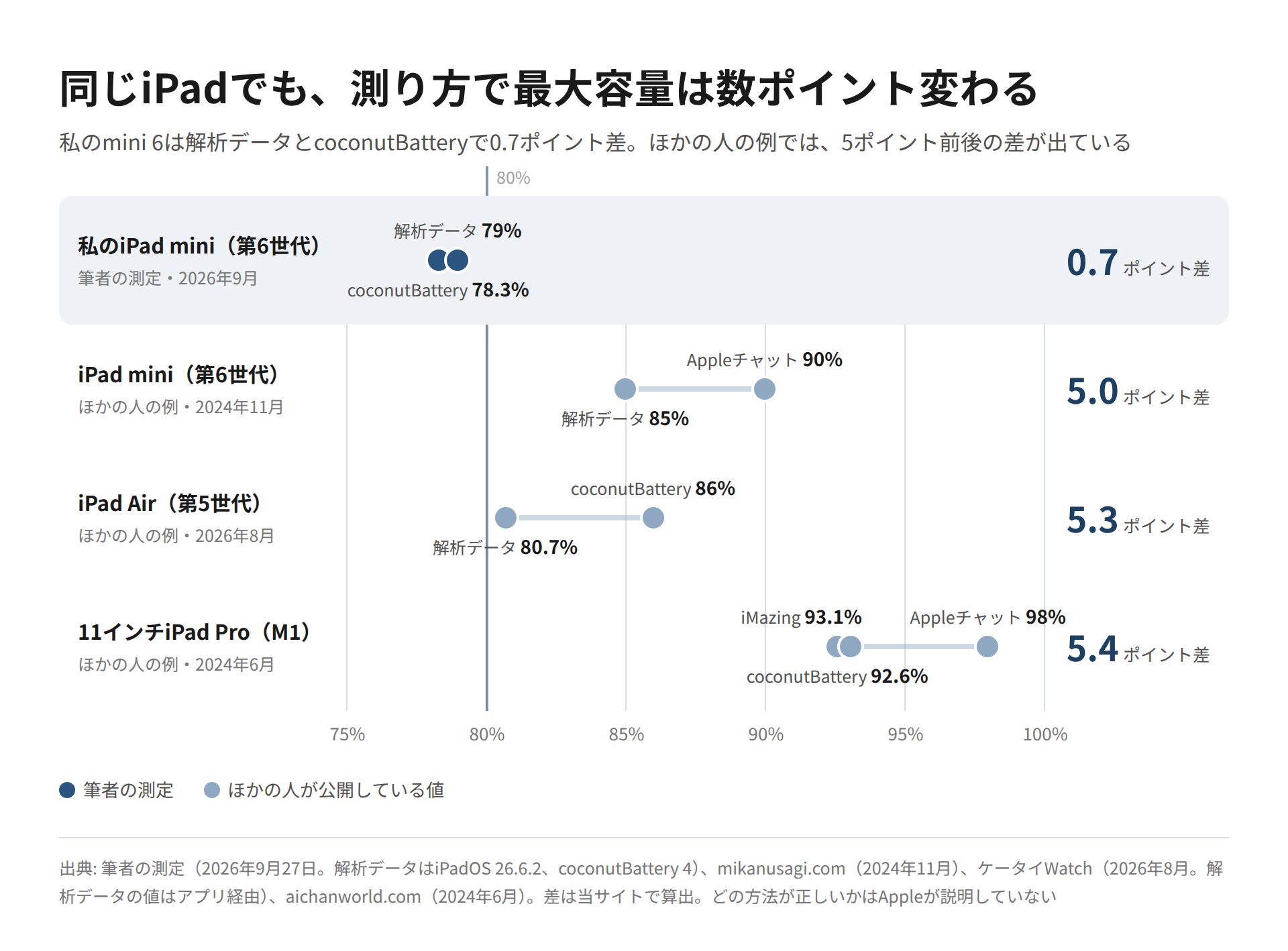
私のmini 6では、2つがほぼ一致しました。ただ、ほかの人の例を見ると、差がもっと大きく出ることもあります。
| iPad | 解析データ | Appleのチャット | coconutBattery | iMazing |
|---|---|---|---|---|
| iPad mini(第6世代) | 85%・941回 | 90% | — | — |
| 11インチiPad Pro(M1) | — | 98% | 92.6%・21回 | 93.1% |
| iPad Air(第5世代) | 80.7% | — | 86% | — |
※ いずれも個人ブログ・メディアが公開している値です。iPad Air(第5世代)の解析データの値は、解析データを読むアプリ経由のものです。
同じmini 6でも、解析データとAppleのチャットで5ポイント違った例があります。iPad Proでも、チャットとツールで5ポイント前後の差が出ていました。どれが正しいのか。Appleは説明していません。同じ日に測った私のMacBook ProとiPhone SE(第3世代)でも、OS側の表示とcoconutBatteryの値は2ポイント前後ずれ、ずれる向きは2台で逆でした。
どれか1つの値を正解と決めるより、次のように考えておくのが現実的です。測定方法によって値が異なる場合があるため、過去の値と比較するときは、どの方法で測定した値なのかも確認したいところです。
引用: https://www.mikanusagi.com/entry/iPad_battery
引用: https://aichanworld.com/wd/2024/06/15/batterycapacity/
引用: https://k-tai.watch.impress.co.jp/docs/column/minna/2132884.html
80%は「すぐ交換」の線ではなく、設計目標と保証の基準
最大容量が80%前後だと「もう寿命なのでは」と心配になります。けれど、80%は「その時点で交換が必要になる線」ではありません。Appleの説明に出てくる80%には、2つの意味があります。
- 設計目標: iPadのバッテリーは、フル充電サイクルを1,000回繰り返した時に、本来の容量の最大80%を維持できるように設計されています。あくまで設計上の目安で、「1,000回使うと80%になる」という予測ではありません
- 保証の基準: AppleCare+に入っていれば、Appleの診断で容量が本来の80%未満と判定されたバッテリーは、追加料金なしで交換の対象になります(80%ちょうどは対象外)。通常の保証は、ふつうの使用による劣化には適用されません
私のmini 6は832回で79%でした。これだけで「Appleの想定より早く劣化した」とは言えません。劣化の進み方は、使ってきた温度や充電のしかたにも左右されるためです。Appleは、iPadを使うのに適した周囲の温度を16〜22℃とし、35℃を超える環境は避けるよう案内しています。
もうひとつ知っておきたいのは、iPadも劣化に応じて性能を管理することです。Appleによれば、バッテリーが劣化するとiPadの電力需要が監視され、性能が管理されます。その結果、アプリの起動に時間がかかる、画面の明るさが下がる、スピーカーの音量が小さくなる、といった症状が出ることがあります。「iPadは性能を落とさない」わけではありません。
交換するなら費用は機種によって違い、iPad mini(第6世代)はAppleの修理ページの料金見積りで20,800円です(2026年9月27日時点、保証対象外)。交換するか買い替えるかは、別の記事で詳しく整理する予定です。
引用: https://www.apple.com/jp/batteries/service-and-recycling/
引用: https://support.apple.com/ja-jp/ipad/repair
引用: https://support.apple.com/ja-jp/118418
引用: https://www.apple.com/jp/batteries/maximizing-performance/
よくある質問
- QiPadのバッテリー最大容量が77%だと、どうなりますか?
- A
新品のころより、1回の充電で使える時間が短くなります。AppleCare+に加入していて、Appleの診断でも80%未満と判定されれば、追加料金なしで交換できます。
- QiPadの最大容量を80%にするには、どうすればいいですか?
- A
充電を80%で止めたいという意味なら、「バッテリーの状態」にある「上限80%」の設定を使います。ただし、この設定があるのはiPad Pro(M4・M5)など、設定でバッテリーの状態を見られる4系統だけです。
- QiPadのバッテリーの劣化を確認できるアプリはありますか?
- A
iPadの画面で最大容量を表示してくれるAppleのアプリはありません。確認するなら、Appleサポートのチャット診断か、MacならcoconutBattery(無料)、MacとWindowsならiMazingをケーブルでつないで使います。
- Q「解析データ」を開いてもファイルが表示されません。
- A
「iPad解析を共有」がオフだとファイルは作られません。オンにして、翌日以降にもう一度開いてみてください。
- QWindowsのパソコンでも確認できますか?
- A
できます。iMazingのWindows版を使うか、解析データのファイルをパソコンに移して、メモ帳などで
last_value_MaximumCapacityPercentを検索してください。
まとめ
iPadのバッテリー最大容量は、設定で見られる機種が思ったより限られています。とはいえ、見られない機種でも確認の手段がなくなるわけではありません。
- 設定で見られるのは4系統だけ: iPad Pro(M4・M5)、iPad Air(M2・M3・M4)、iPad mini(A17 Pro)、iPad(A16)。どれも2024年以降の発売
- それ以外は解析データを探す: 「iPad解析を共有」をオンにして、
Analytics-のファイルで最大容量と充放電回数の2項目を探す(値が記録されていない機種もある) - 解析データで出ないときも手はある: Appleのチャット診断、MacのcoconutBattery、MacとWindowsのiMazing
- 測り方で値は少し変わる: 私のmini 6は解析データ79%、coconutBattery 78.3%。過去の値と比べるときは、どの方法で測った値かも確かめる
- 80%は目安: 設計目標と保証の基準で、すぐ交換が必要という線ではない
設定にメニューがなくて諦めかけていた方ほど、解析データの方法を試す価値があります。電池の減りが気になっている方は、まず今の数字を知るところから始めてみてください。
私自身のmini 6は、解析データで79%・832回でした。数字だけ見ると心配になりますが、今もYouTubeやアニメを見るのに現役で使っていて、バッテリーの交換は今のところ考えていません。ぜひ一度、お手元のiPadでも確かめてみてください。