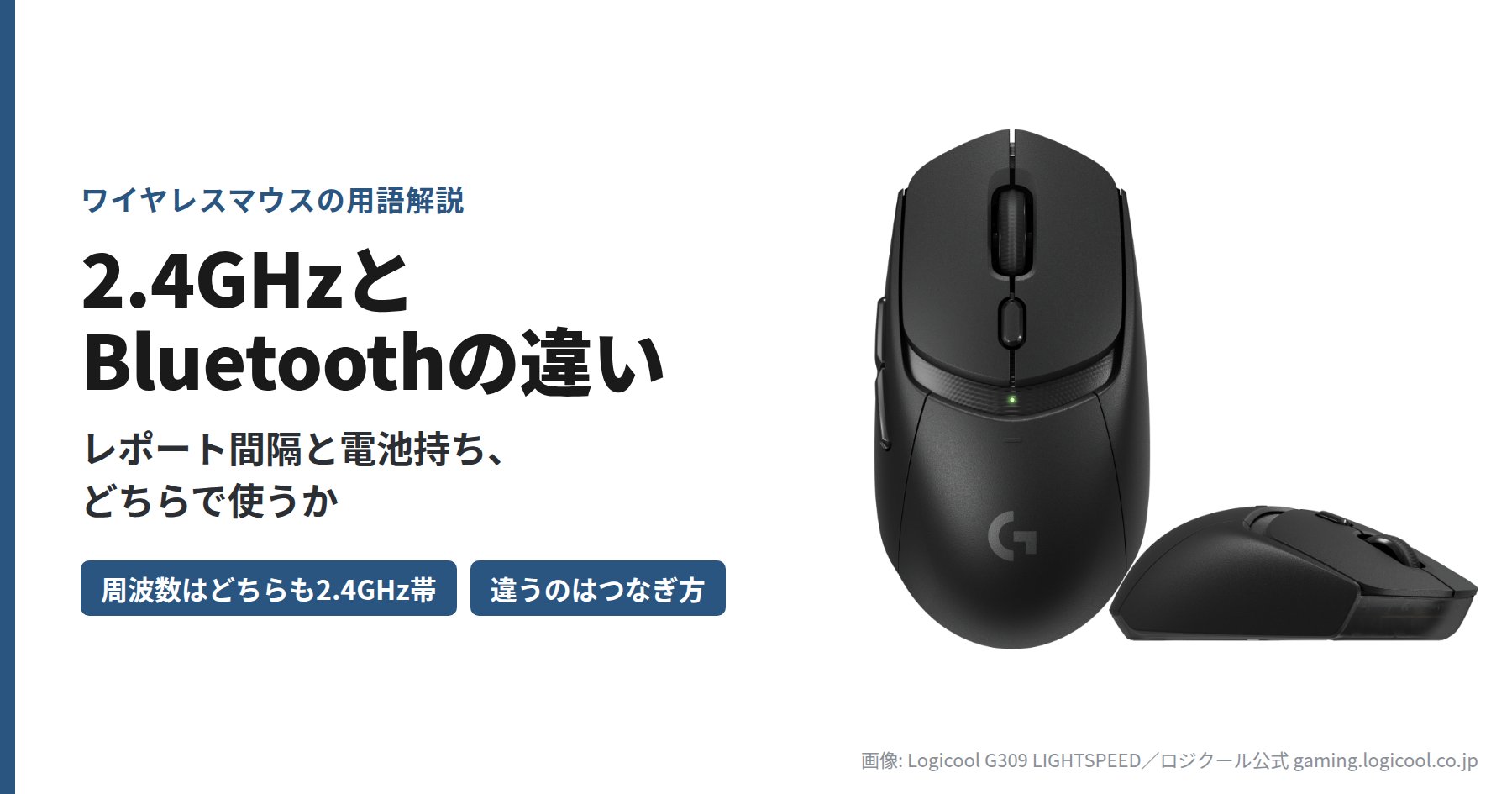
ワイヤレスマウスの箱や製品ページを見ると、「2.4GHzワイヤレス」と「Bluetooth」が別の接続方式として並んでいることがよくあります。両方に対応したモデルも増えていて、どちらで使えばいいのか迷ったことがある方も多いのではないでしょうか。
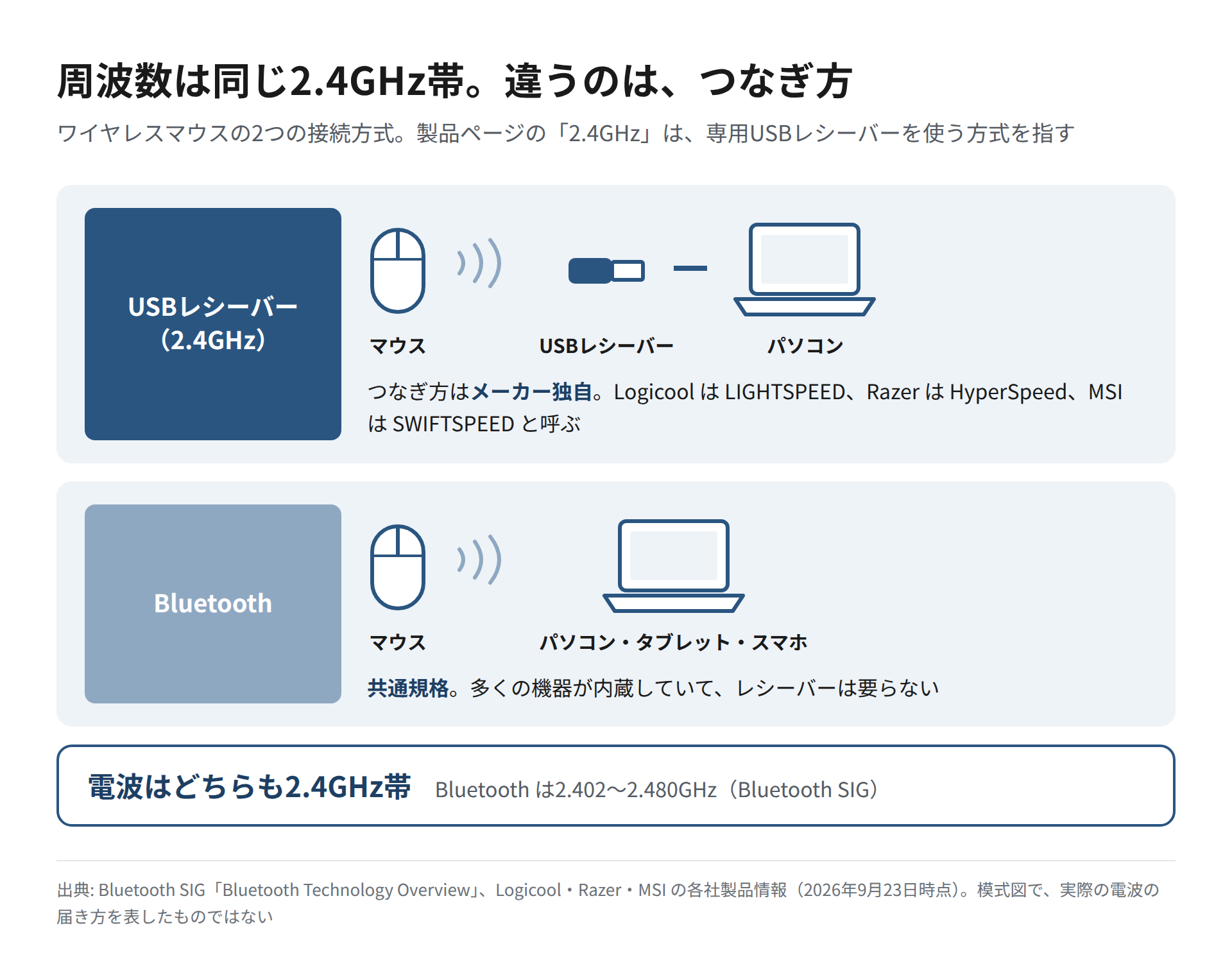
実はこの2つ、使っている電波の周波数はどちらも2.4GHz帯です。「2.4GHz」は通信規格の名前ではなく、周波数帯の名前。違うのは、専用のUSBレシーバーを使うメーカー独自の方式でつなぐか、共通規格の Bluetooth でつなぐかです。その違いが、パソコンへ情報を送る間隔や電池の持ち、つなぎやすさに表れます。
この記事では、2.4GHz(USBレシーバー)とBluetoothの違いを、規格団体とメーカーの公式情報から整理します。後半では、私が使っている Logicool の G304 と G309 の公式仕様をもとに、どちらで使うべきかを考えました。ぜひ最後までご覧ください。
2.4GHzとBluetoothの違いとは|周波数は同じ、つなぎ方が違う
2.4GHz(USBレシーバー)方式とBluetoothの違いとは、専用のレシーバーを使ってメーカー独自の方式でつなぐか、共通規格の Bluetooth でつなぐかの違いです。この記事でいう「2.4GHz接続」は、製品ページで Bluetooth と別に書かれている、専用USBレシーバーを使う方式を指します。Bluetooth も、規格を定める Bluetooth SIG によれば2.402〜2.480GHzの電波を使っていて、周波数の帯域そのものは同じです。
製品ページで「2.4GHzワイヤレス」と書かれているのは、付属のUSBレシーバー(ドングル)を介してマウスとつながる方式のことです。メーカーごとに名前が付いていて、Logicool は LIGHTSPEED、Razer は HyperSpeed、MSI は SWIFTSPEED と呼んでいます。中身の仕組みは各社独自で、公開されている情報は多くありません。
Bluetooth は、パソコンやスマホ、タブレットの多くに最初から入っている共通規格です(内蔵していないパソコンでは、USBの Bluetooth アダプターを使うこともあります)。レシーバーが要らない代わりに、つなぐ相手の Bluetooth の実装にも左右されます。近年の省電力なマウスやキーボードでは、Bluetooth LE(Low Energy)が広く使われています。Bluetooth LE は2MHz幅の40チャネルを使い分け、干渉の多いチャネルを自動的に避ける仕組みを持っています。
引用: https://www.bluetooth.com/learn-about-bluetooth/tech-overview/
引用: https://www.bluetooth.com/bluetooth-le-primer/
「トライモード」は3つのつなぎ方を1台で
最近のマウスでよく見る「トライモード」は、USBレシーバー(2.4GHz)・Bluetooth・有線の3通りでつなげるという意味です。MSI FORGE GM340 WIRELESS がその例で、2.4GHz・Bluetooth 5.2・USB 2.0 の有線に対応しています。レシーバーとBluetoothの2通りなら「デュアルモード」と呼ばれることもあります。
違いを表で整理|レポート間隔・電池・つなぎやすさ
同じマウスで2つの方式を比べられる、Logicool G309 LIGHTSPEED の公式仕様を軸に整理します。
| 項目 | 2.4GHz(USBレシーバー) | Bluetooth |
|---|---|---|
| G309 のレポートレート | 1,000Hz(1ms)。LOモードでは125Hz | 125Hz(8ms) |
| G309 の電池(単三1本) | 300時間以上(1,000Hz) | 600時間以上 |
| 必要なもの | 付属のUSBレシーバー(USBポートが1つ埋まる) | 相手機器の Bluetooth |
| つなげる相手 | レシーバーを挿した機器 | Bluetooth 対応のPC・タブレット・スマホ |
| 向いている用途 | ゲーム、カーソルの追従を重視する作業 | 事務作業、持ち歩き、タブレットとの併用 |
※ G309 の値は Logitech の英語版サポートページと2024年の発表資料より。日本の公式ページの電池の記載は「300時間以上」のみです。
引用: https://support.logi.com/hc/en-us/articles/23447365767575-Specification-G309-LIGHTSPEED-Gaming-Mouse
引用: https://news.logitech.com/press-releases/news-details/2024/Logitech-G-Launches-LIGHTSPEED-Gaming-Mouse-for-All-Players/default.aspx
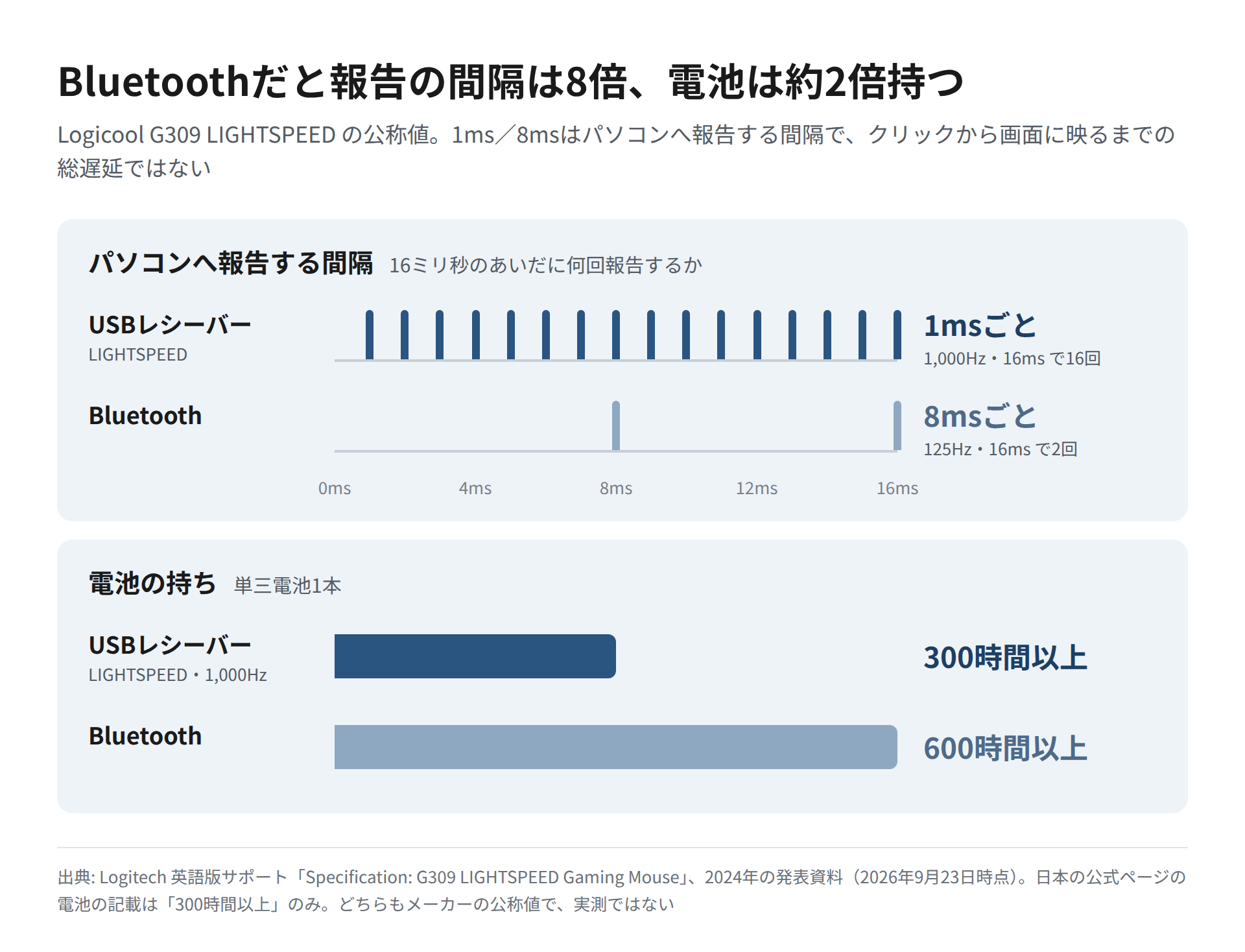
ここでいう1ms/8msは、マウスがパソコンへ情報を送る間隔(レポート間隔)です。クリックしてから画面に反映されるまでの総遅延を示す数値ではありません。総遅延には、センサーの処理や無線のやり取り、OSやアプリの処理、ディスプレイの表示なども加わります。
G309 の公称値では、Bluetooth にするとレポート間隔は1msから8msに広がり、そのかわり電池は約2倍持ちます(どちらもメーカーの公称値で、実測ではありません)。この交換条件は、2つの方式の違いを考える手がかりになります。125Hzと1,000Hzの差がどんな場面で効くかは、ポーリングレートの記事で詳しく整理しています。

Bluetoothが「遅い」と言われてきた理由と、これから
Bluetooth LE では、機器どうしがやり取りする間隔(接続間隔)の最小値が、これまで7.5msでした。1秒あたりに直すと約133回で、1,000Hzのマウスが1秒間に1,000回報告するのと比べると、どうしても粗くなります。
ただし、この前提は変わりつつあります。2025年11月に公開された Bluetooth Core 6.2 では、SCI(Shorter Connection Intervals)という機能が加わりました。Bluetooth LE の最小の接続間隔を7.5msから375µsへ縮め、仕様の上では、ワイヤレスのマウスやキーボード(HID)で最大2,666Hzのレポートレートを可能にするものです。ただし実際に使うには、マウスと接続先の両方が対応している必要があります。2026年4月に Bluetooth SIG が公開した超低遅延 HID の解説でも、1kHz以上のレポートレートは新しい機能で実現を目指すものとして説明されています。
「Bluetooth は仕組みとして遅い」という前提は、規格の側から変わり始めています。手持ちや購入候補のマウスが SCI に対応しているかどうかは、各製品の仕様で確認が必要です。
引用: https://www.bluetooth.com/blog/just-released-bluetooth-core-6-2/
引用: https://www.bluetooth.com/blog/how-bluetooth-shorter-connection-intervals-will-impact-the-next-generation-of-wireless-innovations/
引用: https://www.bluetooth.com/ja-jp/bluetooth-resources/standardizing-ultra-low-latency-hid-with-bluetooth-technology/
所有するG304とG309の仕様から考える
私自身、仕事用に G304 LIGHTSPEED を2台、プライベート用に G309 LIGHTSPEED を使っています。3台とも、付属のUSBレシーバー(LIGHTSPEED)でつないでいます。選んだ理由は、どれも単三電池1本で動き、電池を替えれば長く使えることでした。
G304 は割り切り、G309 は選べる
私が使っている初代の G304(無印)は LIGHTSPEED 専用で、Bluetooth には対応していません。公式の電池寿命は、パフォーマンスモードで最大250時間。レシーバーを挿せる机で使う前提なら、接続方式で迷う余地がなく、仕事用としてはむしろ分かりやすい道具です。なお、2026年7月に発売された後継の G304 X SUPERLIGHT は、LIGHTSPEED に加えて Bluetooth にも対応しています。
G309 は、同じ LIGHTSPEED に Bluetooth が加わったモデルです。公式仕様では、LIGHTSPEED の1,000Hzで300時間以上、Bluetooth なら600時間以上。レシーバーを持ち出し忘れても Bluetooth でつなげるという逃げ道があるのは、マウスを持ち出して使う人にはありがたい点でしょう。
MacBook では「レシーバーを挿す場所」が問題になる
私のメイン機は MacBook Pro(M2 Pro)で、USB-A の端子がありません。USBレシーバーは USB-A のものが多いので、変換アダプタかドックを介して挿すことになります。Bluetooth なら、一度ペアリングしておけば、レシーバーを挿す手間はありません。
MacBook でつなぐ方法は、大きく3通りです。
- 変換アダプタ: USB-C→USB-A の変換アダプタで、レシーバーを本体に挿す
- ドック経由: 外付けSSDなどの USB 3.x の機器から、レシーバーを離して挿す
- Bluetooth: レシーバーを使わずにつなぐ(G309 なら125Hz)
レポートレートを取るなら変換アダプタかドック、身軽さを取るなら Bluetooth です。
G309 を Bluetooth で常用したことはまだないので、電池が約2倍持つのと引き換えに、使い心地がどこまで変わるかはこれから確かめたいところです。
レシーバーの置き場所で、安定性は変わる
USBレシーバー方式を選ぶなら、レポートレートと同じくらい大事なのがレシーバーを挿す場所です。
Logitech のサポートは、USB 3.0 の機器と2.4GHzのワイヤレス周辺機器を同時に使うと、干渉で動作が不安定になることがあると案内しています。対策として挙げている内容に、接続トラブル全般の案内を加えると、次のとおりです。
- USB 3.0 の機器からレシーバーを離す: 外付けSSDやHDDのすぐ隣に挿さない
- レシーバーをマウスの近くに置く: 市販の延長ケーブルなどを使って、机の上に出す
- できればUSBハブを避けて直接挿す: こちらは接続トラブル全般の案内で、ハブ経由の接続を原因のひとつに挙げています
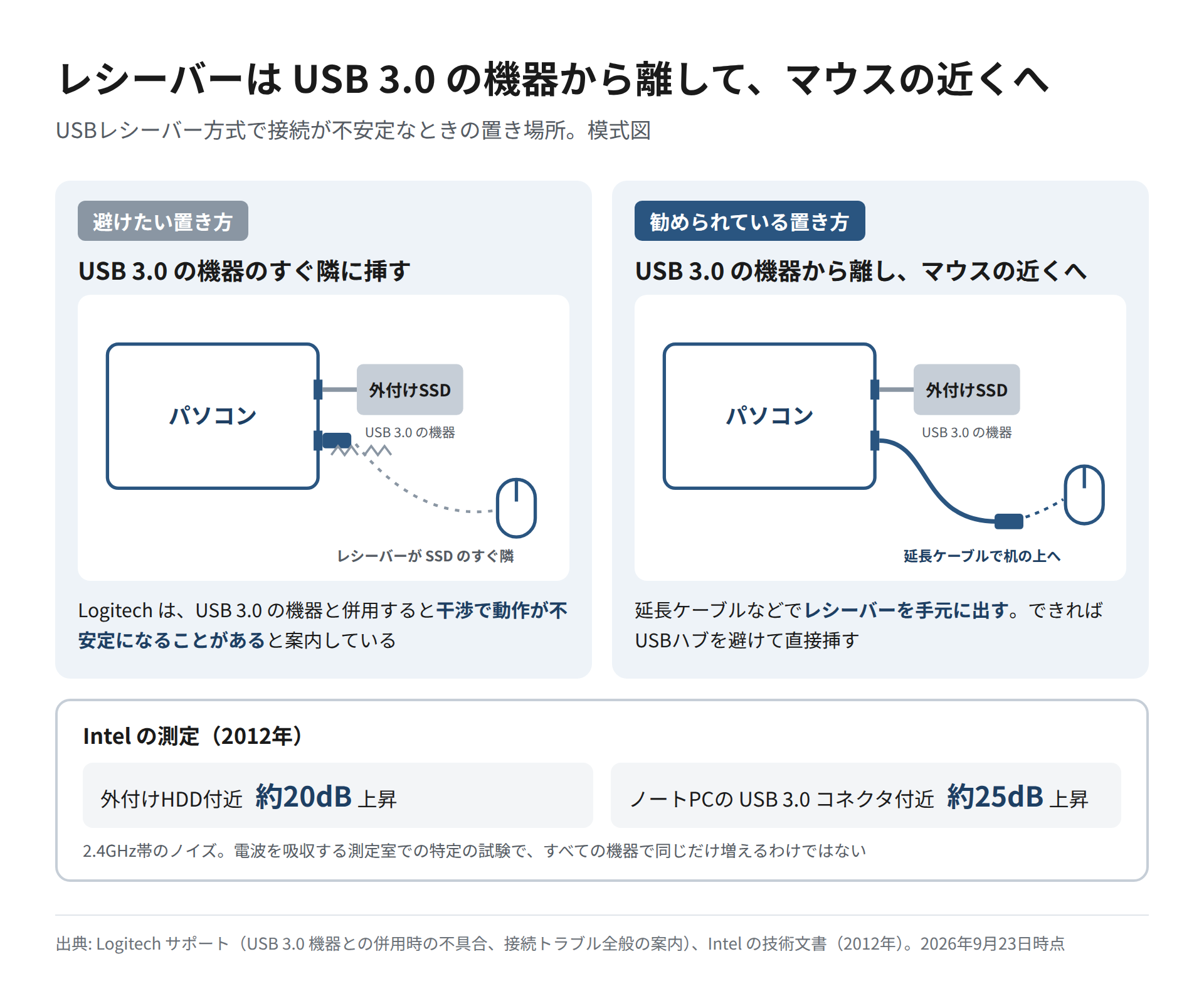
USB 3.0 が2.4GHz帯に与える影響は、Intel が2012年にまとめた技術文書に数値があります。電波を吸収する測定室での特定の試験で、外付けHDD付近では2.4GHz帯のノイズが約20dB、ノートPCのUSB 3.0コネクタ付近では約25dB上がりました。すべてのパソコンや機器で同じだけ増えるわけではありませんが、USB 3.0 の機器のすぐ近くに挿したレシーバーが不安定になる、という現象には、こうした裏付けがあります。
引用: https://support.logi.com/hc/en-ca/articles/360023414273-Wireless-product-not-working-properly-when-also-using-a-USB-3-0-device
USB-A を備えたパソコンなら、まず直接挿してみるのが基本です。私の MacBook Pro のようにドックが必要な場合は、外付けSSDなどの USB 3.x の機器とレシーバーの距離を取り、必要なら延長ケーブルで手元へ出します。
引用: https://www.usb.org/sites/default/files/327216.pdf
Bluetooth も同じ2.4GHz帯を使うので、干渉と無縁ではありません。Bluetooth LE には、干渉の多いチャネルを自動で避ける仕組みがあると公式に説明されています。一方、各社のレシーバー方式がどう干渉に対処しているかは、公開されている情報がほとんどありません。
製品選びでの判断基準|どちらでつなぐかをどう決めるか
2つの方式を踏まえて、選ぶときに私が見ているポイントを整理します。
- レポートレートを最優先するなら: 無線で1,000Hz以上を確実に選びたいなら、まずUSBレシーバー方式を確認します
- 電池の持ちを優先するなら: 接続方式ごとの公称値を確認します。G309 のように、Bluetooth のほうが長く使える製品もあります
- 複数の機器で使い回すなら: Bluetooth のマルチデバイス切り替えに対応したモデルが便利です。タブレットやスマホにもつながり、USBポートを埋めません
- USB-A がないノートPCなら: Bluetooth が手軽。レシーバーを使うなら、変換アダプタやドックとの組み合わせを考えておきます
- 迷うなら両対応: デュアルモードやトライモードのマウスなら、場面に応じて切り替えられます
ゲーミングイヤホンにも同じ考え方が使える
この違いは、マウスだけの話ではありません。ゲーミング向けのワイヤレスイヤホンにも、USBドングルで2.4GHz接続できるモデルがあります。Razer は Hammerhead HyperSpeed について、ドングルによる2.4GHz接続を低遅延の手段と位置づけています。Bluetooth のほうは、遅延があまり問題にならないカジュアルなゲーム向けという案内です。音の遅れが気になるゲームではドングル、普段の音楽はBluetooth、という使い分けが基本になります。
この用語が活きる製品例|関連レビュー記事
ここまでの知識が、実際の製品選びでどう活きるかを、トータルナビのレビュー記事から紹介します。
1台でレシーバーとBluetoothを使い分けたい方へ
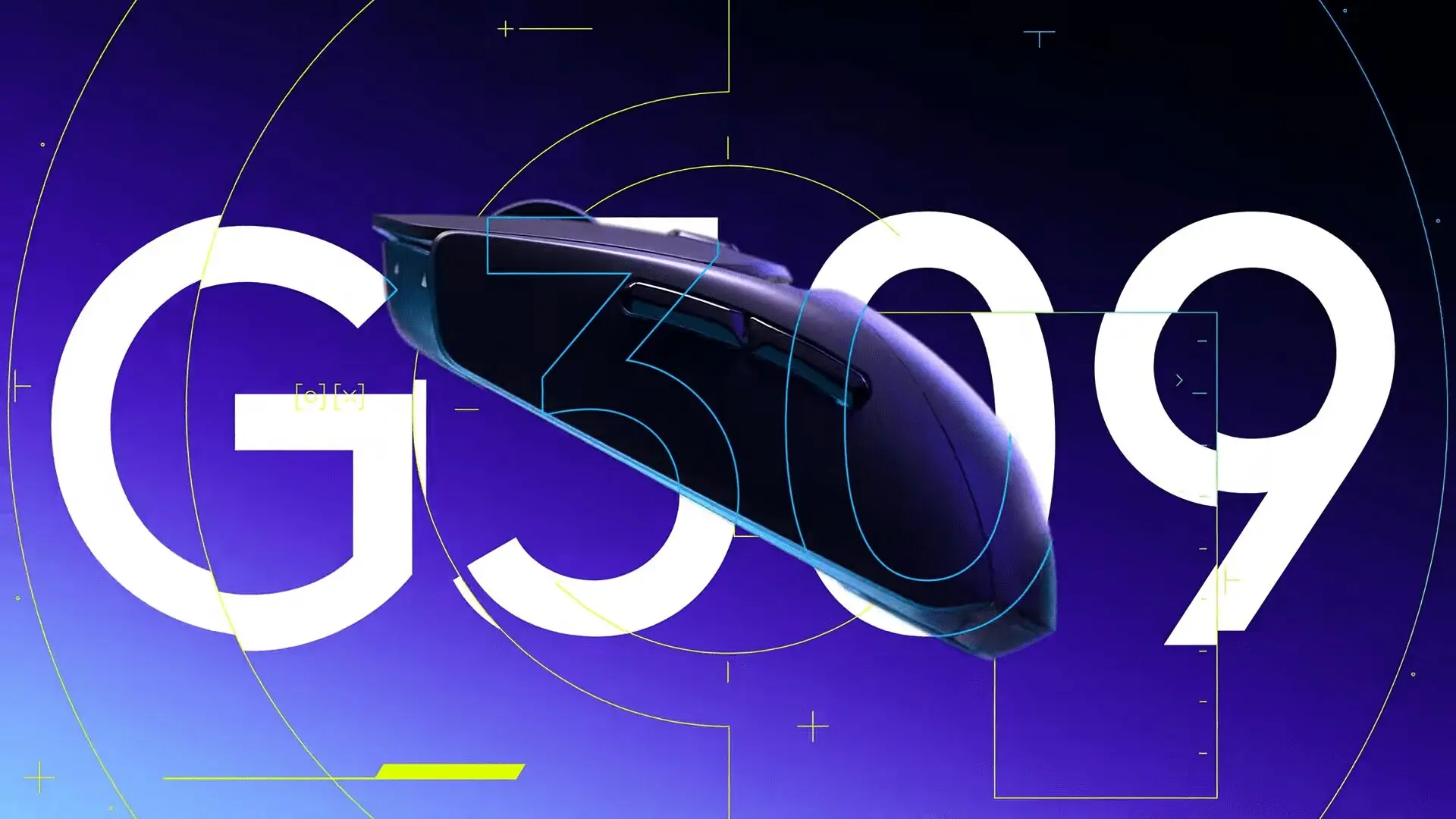
私がプライベートで使っている G309 です。LIGHTSPEED と Bluetooth の両対応で、単三電池1本で動きます。
レシーバー専用で割り切るなら
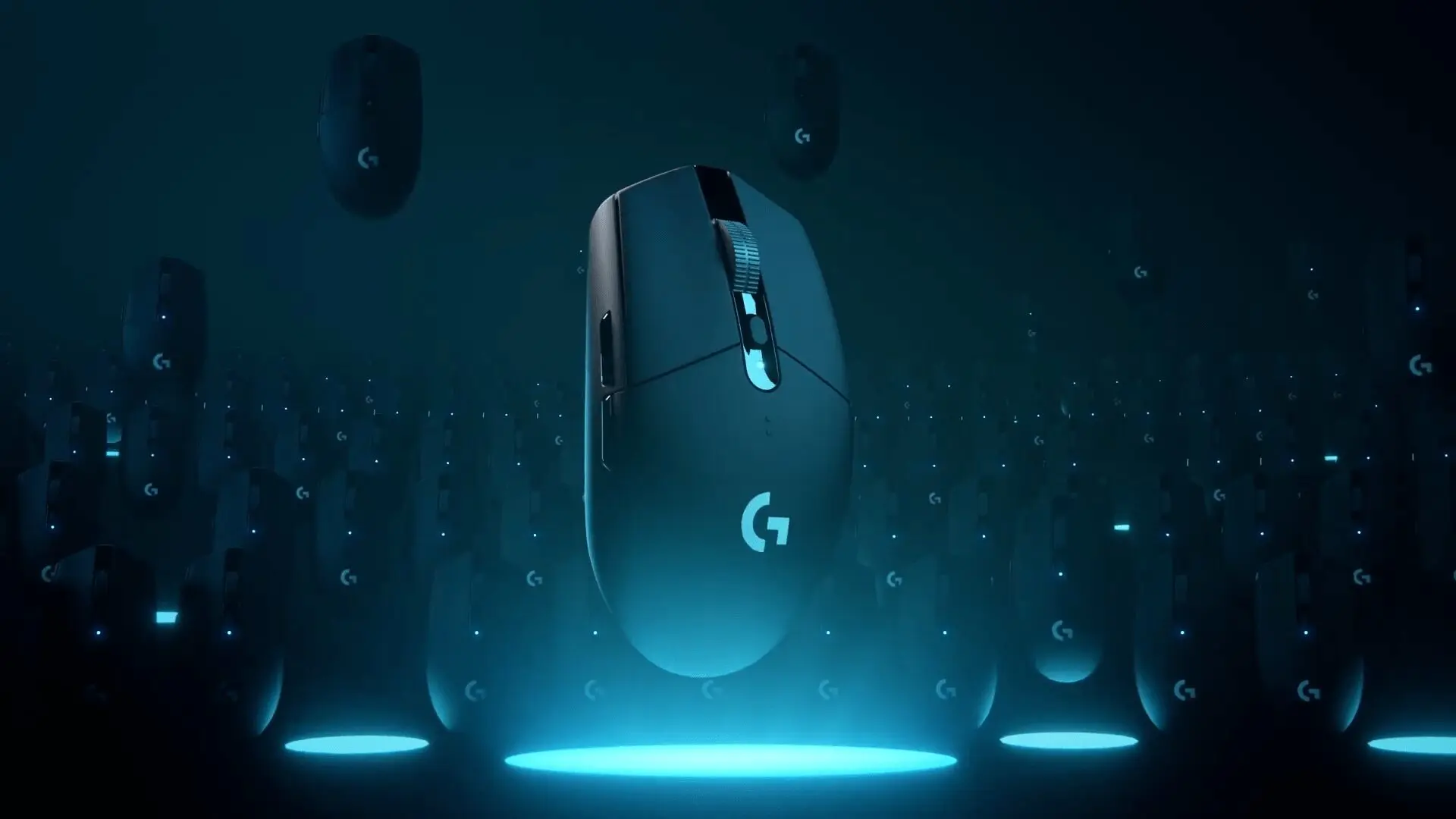
仕事用に2台使っている初代の G304(無印)です。Bluetooth には対応しない分、選ぶ迷いがありません。
そのほかの製品例
- 2.4GHz・Bluetooth・有線のトライモードに対応した、手頃な価格のマウス:【3,580円の衝撃】MSI FORGE GM340 WIRELESS レビュー|57g・トライモード対応の戦略コスパマウス
- USB-C ドングルの2.4GHz接続と Bluetooth の両方に対応した、PS5 公式ライセンスのイヤホン:Razer Hammerhead HyperSpeed レビュー|PS5公式ライセンスの低遅延ワイヤレスイヤフォン
よくある質問(FAQ)
- Q2.4GHzとBluetoothは、電波の周波数が違うのですか?
- A
違いません。どちらも2.4GHz帯を使います。違うのは、専用のUSBレシーバーを使うか、機器に内蔵された Bluetooth を使うかです。
- QBluetoothのマウスでゲームはできますか?
- A
できます。ただ、G309 の場合は Bluetooth だとレポートレートが125Hz(報告間隔8ms)になるので、カーソルの追従を重視するゲームではレシーバー接続のほうが向いています。
- QUSBレシーバーの接続が途切れるときは、どうすればいいですか?
- A
レシーバーを外付けドライブなどの USB 3.0 機器から離し、延長ケーブルでマウスの近くに置くのが基本です。Logitech は、できるだけパソコンに直接挿すことも勧めています。
- Qレシーバーをなくしたら、どうなりますか?
- A
レシーバー専用のマウスは、代わりのレシーバーがないとワイヤレスで使えません。メーカーから交換用のレシーバーを入手できる場合もありますが、対応する機種やペアリングのしかたは機種ごとに確認が必要です。Bluetooth にも対応したモデルなら、Bluetooth でつなぎ直せます。
まとめ
2.4GHz(USBレシーバー)とBluetoothの違いについて、要点を整理します。
- 周波数は同じ: どちらも2.4GHz帯。「2.4GHz」は周波数帯の名前で、違いは専用レシーバーの独自方式か、共通規格の Bluetooth か
- レポート間隔と電池の交換条件: G309 では、レシーバーで1ms(1,000Hz)・300時間以上、Bluetooth で8ms(125Hz)・600時間以上。1ms/8msは総遅延ではない
- Bluetooth の遅さは変わりつつある: Core 6.2(2025年11月)で接続間隔は375µsまで短縮。マウスが SCI に対応しているかは、各製品の仕様で確認が必要
- レシーバーは置き場所しだい: USB 3.0 機器から離し、延長ケーブルでマウスの近くへ
ゲームや細かい作業でレポートレートを重視するならレシーバー。複数の機器で使い回すなら、マルチデバイス切り替えに対応した Bluetooth が便利です。電池の持ちは、製品ごとの公称値で比べましょう。どちらか一方に決めきれないなら、両方に対応したマウスを選んで、場面ごとに切り替えるのがいちばん無駄がありません。
私の環境では、G304 と G309 を付属のレシーバーでつないでいて、MacBook ではレシーバーを挿す場所も確かめたいポイントです。お使いのマウスが両対応なら、まずは今どちらでつないでいるかを確かめてみてください。