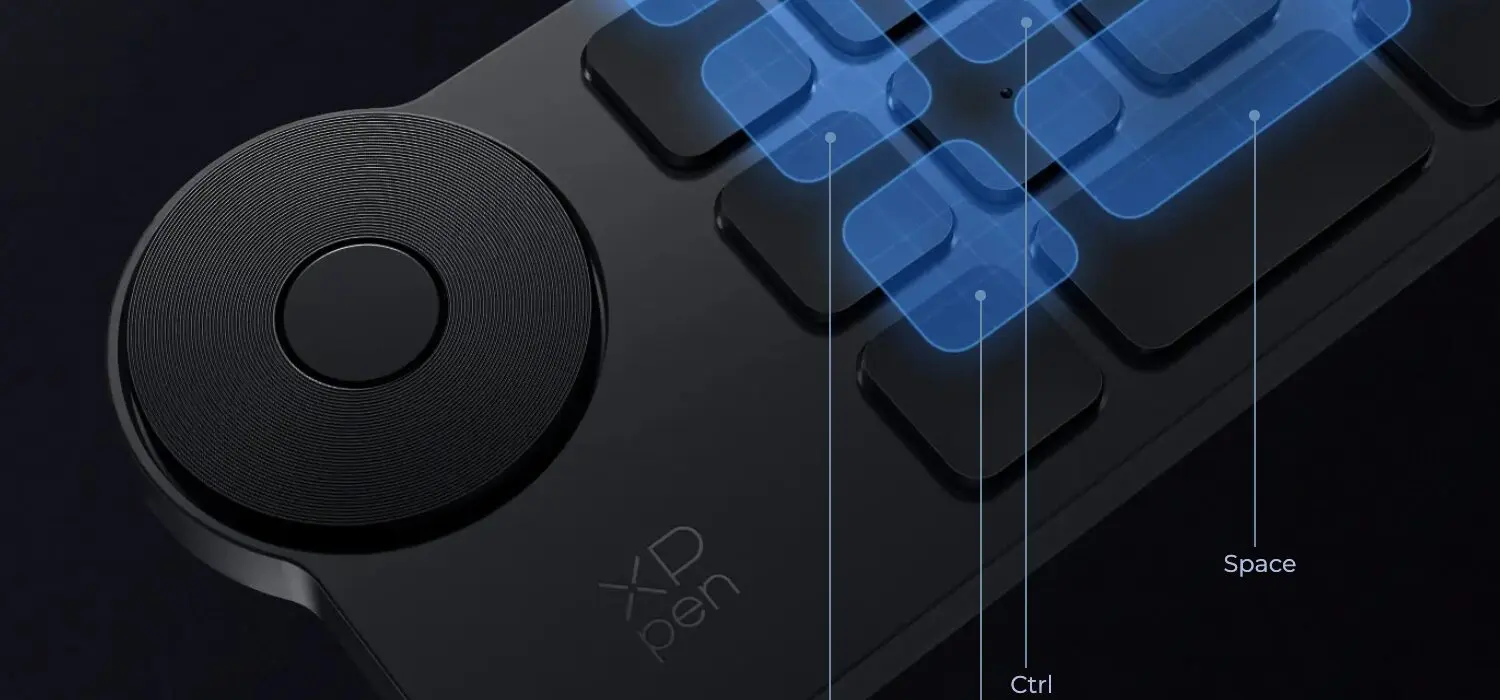
「ドライバ不要で即使えて」「6,000円台」「Win/Mac/Linuxすべて対応」を兼ね備えた左手デバイスはそう多くありません。XPPen ACK05は2024年発売以来、デジタルアーティスト向けという当初のターゲットを大きく超え、動画編集者・ブロガー・エンジニアまで活用層を広げている注目の1台です。
私自身、購入から1年以上が経ちますが、最初は画像編集ソフト用に細かく設定して使い、最終的にはWordPress執筆時の見出しタグ切替に絞ったミニマル運用に落ち着きました。
この記事では、ACK05のスペックと特徴に加え、検索でも多く尋ねられる「ドライバの要否」「ペアリング・初期設定の手順」「実用的な使い方」を整理しながら、競合製品との違いや気になるポイントまで詳しく解説します。購入を検討している方は、ぜひ最後までご覧ください。
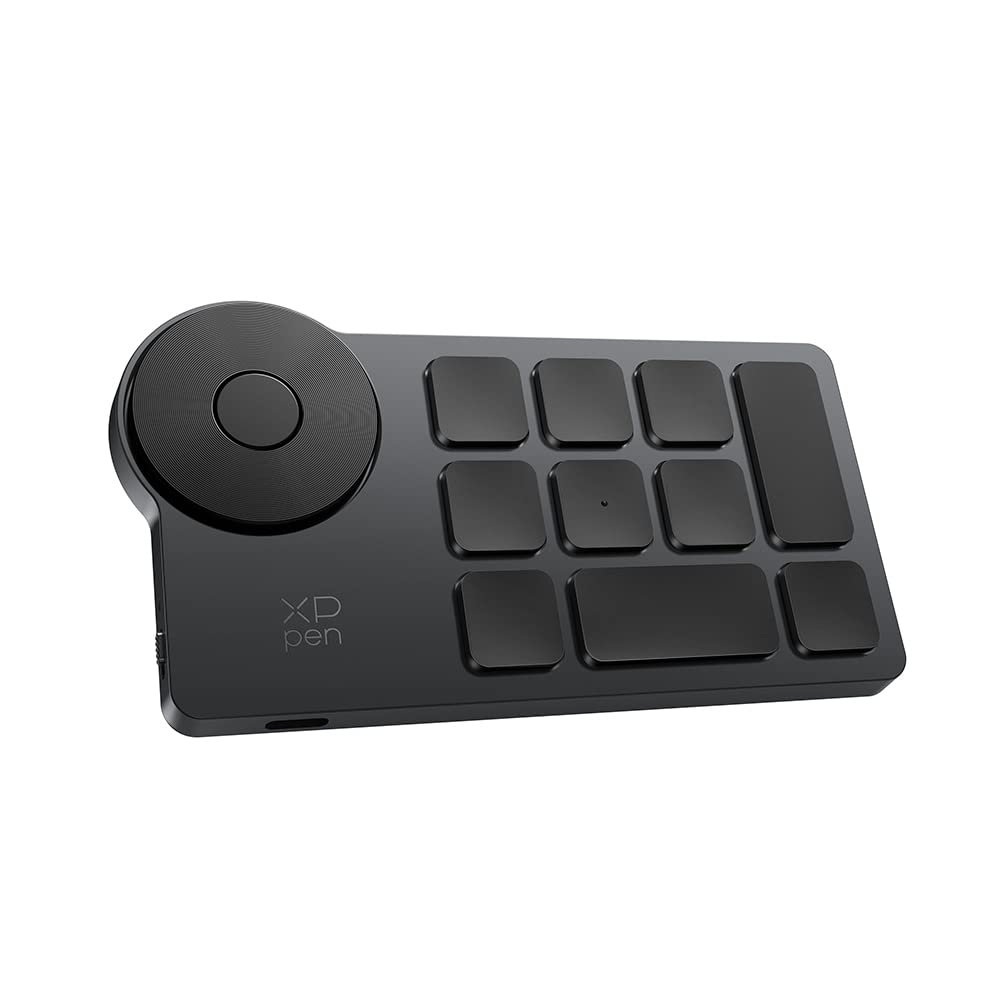
製品スペック
まずはACK05の基本スペックを整理しておきます。XPPen公式情報に基づく値です。
| 項目 | 仕様 |
|---|---|
| 製品名 | XPPen ACK05 Wireless Shortcut Remote |
| 寸法 | 127.55 × 70.49 × 10mm |
| 重量 | 75g |
| 材質 | プラスチック + シリコン |
| カラー | ブラック + グレー |
| キー数 | カスタマイズ用10キー + ローラー中央キー1つ(合計11キー) |
| キースイッチ | パンタグラフ式(シザースイッチ)/500万回耐久 |
| ホイール | メカニカルエンコーダ(24段階のクリック感あり) |
| 接続方式 | USB-C有線 / 2.4GHz専用レシーバー / Bluetooth 5.0 |
| 通信距離 | 約3〜5m |
| バッテリー容量 | 1000mAh / 3.7V |
| 連続使用時間 | 約300時間 |
| スタンバイ | 最大10ヶ月 |
| 対応OS(有線・レシーバー) | Windows 7以降 / macOS 10.10以降 / Linux |
| 対応OS(Bluetooth) | Windows 10以降 / macOS 10.10以降 |
| 価格帯 | 税込 約5,500〜6,600円前後(2026年4月時点) |
注目すべきは、わずか75gという軽さに1000mAhの大容量バッテリーを内蔵し、連続300時間というワイヤレス機器としては破格の動作時間を実現している点です。さらに、左手デバイス市場では珍しくLinuxへの公式対応がアナウンスされており、対応OSの幅広さも本機の大きな特徴です。
コンセプト・誰のための左手デバイスか
ACK05はもともと、ペンタブレットメーカーであるXPPenが「自社のペンタブと組み合わせて使うデジタルアーティスト向けの左手デバイス」として開発した製品です。ところが市場に投入されてから、想定をはるかに超えるユーザー層に広がっていきました。動画編集者がDaVinci ResolveやPremiere Proのジョグ操作用に、エンジニアがLinux環境でカスタマイズ可能なマクロパッドとして、ブロガーやライターが見出し挿入用として——「ペンタブの相棒」という枠を超え、汎用的な生産性向上ツールとして活用されるようになったのです。
その理由はシンプルで、「10個のパンタグラフキー+無段階の物理ホイール」というミニマルな構造が、PCを使うあらゆる作業に応用しやすいからです。多機能すぎる専用デバイスは使いこなしのハードルが高くなりますが、ACK05はキー数を抑えつつ4つのレイヤーで必要な数を確保する設計のため、無駄が出にくい構造になっています。
価格も6,000円台という手の届きやすい設定で、競合の左手デバイスが2〜3万円台のものが多い中で、入門用としても本格運用としても入りやすいポジションです。
注目ポイント1:ドライバ不要モードと専用ドライバの境界

ACK05を検討するうえで多くの方が気になるのが、「ドライバが必要かどうか」という点です。実はこの製品、「ドライバなしでも動く」と「ドライバを入れることで真価を発揮する」の中間にいる、少し変わった性質を持っています。
ドライバ(XPPen公式の設定アプリ「Pentablet」)をインストールしていない状態では、ACK05は標準的なUSB HIDキーボードとしてOSに認識され、本体内蔵メモリに保存されたデフォルトのキー配列で動作します。PCに繋いだ瞬間からプラグアンドプレイで使い始められます。
一方、専用ドライバを入れて初めて利用できる機能も多数あります。4つのカスタマイズグループの動的な切り替え、複数キーを連続入力するマクロ機能、マウス操作のシミュレート、アプリ起動、使用中アプリに応じたプロファイルの自動切り替えなど、本機の魅力として語られる多くの部分が「ドライバありき」です。
OS別の対応状況は以下の通りです。
- Windows: 公式から「フル機能版」と「単体版」の2種類が提供されています。単体版は他社製ペンタブ(WacomやHuion)との競合を避けるためのパッケージで、地味に便利です。
- macOS: 最新ドライバはmacOS 10.13以降に対応。Catalina以降では「アクセシビリティ」と「入力監視」の権限付与が必要な点だけ留意してください。
- Linux: 左手デバイスとしては珍しくUbuntu/Debian系の.deb、Fedora系の.rpm、汎用の.tar.gzが公式提供されており、デバイスのリマップを愛するLinuxユーザーから熱烈に支持されています。
つまり「最低限ならドライバ不要、本格運用ならドライバを入れる」という二段構えの製品です。出張先など他人のPCで一時的に使うときにドライバなしで動く保険があるのは、安心感のある仕様です。
注目ポイント2:3つの接続方式と初期セットアップ手順
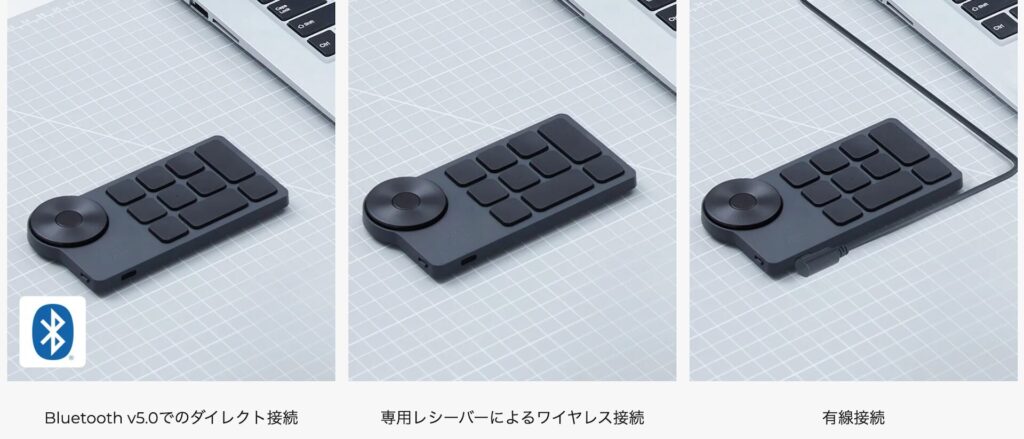
ACK05は3つの接続方式に対応しており、用途や環境に合わせて使い分けられるのが大きな魅力です。それぞれの手順と特徴を整理します。
USB-C有線接続
付属のL字型USB-Cケーブルで本体とPCを直結する方式です。充電と通信を同時に行えるため、据え置き運用ではこれが最も安定しています。電波干渉を気にしなくて良い点でも、業務利用では一番ストレスがありません。
専用2.4GHzレシーバー接続
付属の小型USBレシーバーをPCのUSB-Aポートに挿すだけで、プラグアンドプレイで即座に認識されます。出荷時にペアリング済みなので即時利用可能です。万が一接続が切れた場合は、公式サイトの「Wireless Pairing Tool」で再同期できます。Bluetoothより安定するため、モバイル用途で重宝します。
Bluetooth 5.0接続(ペアリング手順)
最もモダンな無線方式ですが、手順が少しだけ独特です。
- 本体上部の電源スライドスイッチをONにします。青色LEDがゆっくり点滅します。
- ローラーホイール中央のスイッチキーを6秒間長押しします。青色LEDが高速点滅に変わり、ペアリング待機モードになります。
- PC側のBluetooth設定画面から「Shortcut Remote」というデバイス名を選んで接続します。
- ペアリング成功時はLEDが30秒間常時点灯し、その後省電力のために消灯します。
接続方式の優先順位は「有線→レシーバー→Bluetooth」の順で、複数同時に有効な場合は有線が優先される仕様です。
ペアリングがうまくいかないときの対処
「Bluetoothでデバイスが正しく認識されない」「マウスとして誤認識される」というユーザー報告もあります。この場合の最も確実な対処は、付属の2.4GHzレシーバーまたは有線接続への切り替えです。私自身も無線接続で違和感を覚え、最終的に有線運用に落ち着きました(詳細は「気になるポイント」「実用シーン」で後述)。
注目ポイント3:10キー×4カスタムグループで最大40ショートカット
ACK05の操作性の核となるのが、「10個の物理キー」と「4つのカスタマイズグループ」の組み合わせです。
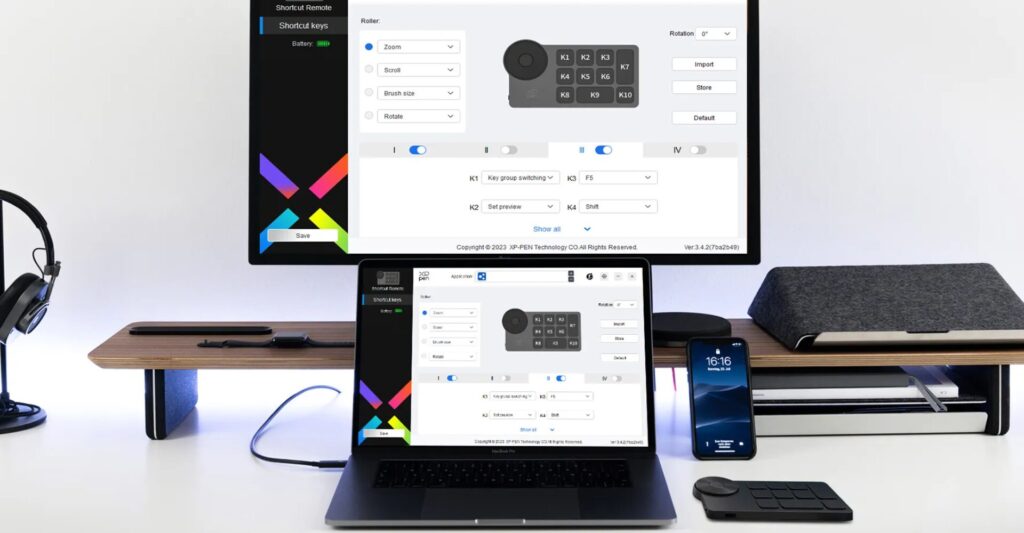
10個のキー(K1〜K10)それぞれに4つの論理レイヤーを設定できるため、実質的に最大40個のショートカットを1台に集約できます。デフォルトではK1キーがグループ切替トリガーとして機能し、押すたびにグループ1→2→3→4→1とサイクリックに切り替わります。現在のグループ状態は、画面下部に「Group 1」のようなOSDメッセージで表示されます。
各キーには、単一キー入力、Ctrl+Cのような修飾キー組み合わせ、複数キーを順番に実行するマクロ、マウスクリックのシミュレート、アプリケーション起動といった多彩なアクションを割り当てられます。
さらに強力なのが「アプリケーション別プロファイル機能」で、最大7つまでのアプリをドライバに登録しておくと、フォアグラウンドのアプリに応じてプロファイルが自動切り替わります。Photoshop使用中は画像編集用、Excelに切り替えた瞬間に表計算用、というシームレスな運用が可能です。
ローラーホイールはメカニカルエンコーダ式で、24段階のクリック感を伴うアナログ操作ができます。スクロール・ズーム・ブラシサイズ調整・音量調整など、連続的な値の変更が必要な場面で力を発揮します。中央スイッチを押せばホイール自体の機能も切り替えられます。
注目ポイント4:パンタグラフ式スイッチと500万回耐久

ACK05のキースイッチには、ノートPCでも広く採用されているパンタグラフ式(シザースイッチ)が採用されています。メカニカルキーボードのような重厚な打鍵感ではなく、浅いストロークで素早く確実に入力できる軽快なフィーリングが特徴です。
押下耐久は500万回と公表されており、ヘビーユースにも耐えうる堅牢性を備えています。
キー配列はアイソレーションタイプで、視線をキャンバスやテキストエディタから外すことなく、指先の感覚だけで目的のキーにたどり着けます。最初の数日でキー位置が手に馴染み、視線を落とさず操作できるようになりました。集中度の高いクリエイティブ・ライティング作業では地味ですが大きな利点です。
注目ポイント5:300時間バッテリーと多方向レイアウト

1000mAhというスマートウォッチ並みの容量を75gの筐体に内蔵し、連続動作時間は約300時間、スタンバイ時間は最大10ヶ月。1日3時間使ったとしても約100日持つ計算なので、充電の頻度を意識する必要はほぼありません。
もうひとつ評価したいのが「多方向レイアウト」設計です。ACK05は上下左右どの向きから使っても操作しやすいよう、ドライバ側でレイアウトを4方向に切り替えられます。利き腕や机の配置、ペンタブとの位置関係に合わせて自然な配置を選べるので、机の左右どちらに置く運用にも柔軟に対応できます。
気になるポイント
非常に優秀なACK05ですが、いくつか気になる点もあります。1年以上使った私の実体験と、ユーザーコミュニティで報告されている事項を分けて整理します。
無線接続時の不安定さ(私自身の体感)
無線接続(Bluetoothおよびレシーバー両方を試しました)で気になったのが、「いま接続できているのか分からない」「プリセットがリセットされてしまった気がする」という不安感です。稀に意図したキーが反応しない瞬間があり、業務中に集中が削がれる感覚がありました。
調べてみると、Bluetooth接続時に専用ドライバ(Pentablet)を閉じた状態だとデバイスがマウスとして誤認識され、設定がデフォルトにリセットされるという仕様上の挙動が報告されています。私の体感もこれに近かったのだと思います。
結論として、私はUSB-C有線接続に落ち着きました。据え置き運用なら有線、持ち出して使う場合は付属の2.4GHzレシーバーがBluetoothより安定するためおすすめです。
ホイールの回転方向が反転できない
私はあまり多用していないため強く体感はしていませんが、ユーザーレビューでよく見かける指摘です。ACK05のローラーホイールは、ドライバ上で「回転方向を反転させる」ワンタッチのスイッチが提供されておらず、Pentablet 4.0最新版でも未対応です。「スクロールアップ/ダウン」を手動で逆マッピングする擬似反転は可能ですが、少し回りくどい操作になります。
長期使用でホイール内部のメカニカル接点が摩耗し、稀に回転方向が誤検知される現象も報告されています。機械式ダイヤルの宿命ではありますが、頭の片隅に置いておくと良いでしょう。
カスタマイズの「やりすぎ」問題
これは仕様上の欠点というより、購入検討者にあらかじめ伝えておきたい使い方の話です。ACK05は最大40通り以上のショートカットを設定できますが、盛り盛りに割り当てると「どのキーが何だったか」を覚えるコストがキーボードショートカットを覚えるコストと変わらなくなり、左手デバイス自体が忙しさの原因になります。「フル活用がベストではない」点は、購入検討時に押さえておきたいところです(詳細は次セクションで)。
実用シーンと使い方|私のWordPress執筆スタイル
ここからは、私自身が1年以上ACK05を使ってきたなかで見えてきた「実際に長く使い続けるための使い方」を共有します。これは他のレビュー記事ではあまり触れられていない、実体験ベースの内容です。
私がACK05に求めた役割(最初の試行錯誤)
購入当初、私はACK05を画像編集ソフト用に細かく設定していました。ペンツール切替・移動・範囲選択・切り取り・レイヤー新規作成といったショートカットを各キーに割り当て、ホイールにはブラシサイズ拡大/縮小やキャンバス左右回転を当てるという、ある意味「教科書通り」の使い方です。
結局たどり着いた「見出しタグ切替だけ」のミニマル運用
しかし1〜2ヶ月使ってみて、「左手デバイスでの操作を増やすほど、左手も忙しくなって、結局体が忙しい」という根本的な問題に気づきました。
最終的に落ち着いたのは、ACK05をWordPress執筆時の見出しタグ切替専用デバイスとして使うミニマル運用でした。記事を書いていると頻繁に発生するH2やH3の切替操作を、Ctrl+Alt+2のような3キー同時押しで打つよりも、ACK05のキーを片手でワンボタン押すほうが圧倒的に直感的だったのです。
「フル活用」ではなく「面倒の解消」が長く使うコツ
私の使い方の哲学は、ひとつの言葉に集約できます。
「単純作業なんだけど、ちょっと面倒。そこに自然に馴染む機能だけを割り当てる」
ACK05の本当の魅力は、「フル活用すること」ではなく「1つでも面倒な操作を減らすこと」にある——これは1年以上使ってみて、はじめて分かった本音です。
接続方式は有線がおすすめ(私の実体感)
「気になるポイント」でも触れましたが、私はUSB-C有線接続で常時運用しています。机の固定位置に置きっぱなしで、PCに繋いだ瞬間から使えるシンプルさが、結局のところ一番ストレスがありません。無線で持ち歩きたい場合は、Bluetoothより安定する付属の2.4GHzレシーバーをおすすめします。
他の用途への応用(参考)
私自身はWordPress執筆中心の使い方になりましたが、ACK05はあらゆるPC作業に応用できます。
- 動画編集(Premiere Pro/DaVinci Resolve): ホイールでタイムラインのジョグ操作、キーで再生・カット・リップル削除など
- イラスト制作(Photoshop/Clip Studio Paint): ホイールでブラシサイズ調整、キーでスポイト・消しゴム切替・レイヤー新規作成
- Excel等の表計算: コピー、ペースト、書式設定、シート切替などの定型処理
- Web会議補助: マイクのミュート切替、カメラのオン/オフを物理キー一発で
最初は2〜3個のショートカットだけ割り当てて、本当に「これがあって良かった」と感じる機能を見つけながら徐々に増やすのが、長く使い続けるコツだと思います。
おすすめな人・使用シーン
ACK05は、以下のような方に強くおすすめできます。
マウスから手を離さず特定操作を素早く行いたい方
マウスとキーボードを行き来するロスを解消し、右手はマウス、左手は定型ショートカットという両手の役割分担を確立したい方に最適です。私自身もWordPress執筆中はマウスでカーソルを動かしながら左手でACK05の見出し切替を押す運用です。
ペンタブと併用するイラストレーター・3Dクリエイター
本来のターゲット層です。ホイールでのブラシサイズ調整やキャンバス回転は慣れると手放せず、多方向レイアウトでペンタブとの位置関係も自由に調整できます。
ブロガー・ライター・ナレッジワーカー
見出し挿入、装飾、ペースト、保存などの定型操作を片手に集約できます。6,000円台という導入コストの低さは、職業ライターでなくても手を出しやすいラインです。
動画編集者・配信者
DaVinci ResolveやPremiere Proのジョグ操作を左手で完結。数万円の専用コンソールを買う前の試金石として最適で、ホイールでのタイムライン操作は想像以上に快適です。
Linuxユーザー・エンジニア
Linux公式対応は左手デバイスとしては希少で、カーネルレベルでのキーリマップにも対応するハッカブルな性質を持ちます。FLOSSコミュニティでも活発に研究されている1台です。
競合製品との比較
左手デバイス市場には、ACK05より高機能・高価格な製品もいくつか存在します。代表的な競合と比較してみましょう。
| 製品 | 実勢価格 | キー・物理インターフェース | 対応OS | 強み |
|---|---|---|---|---|
| XPPen ACK05(本機) | 約5,500〜6,600円 | 10キー×4グループ=最大40+ホイール | Win/Mac/Linux | コスパ・軽量75g・Linux公式対応 |
| Logicool MX Creative Console | 約32,780円 | LCD表示キーパッド+大型ダイヤル分離型 | Win/Mac | キーにアイコン表示・Adobe特化 |
| TourBox Elite | 約29,960円 | ノブ・ダイヤル多数+ハプティクス | Win/Mac | プロ志向・触覚フィードバック |
| Razer Tartarus Pro | 約20,000円 | 光学式アナログ32キー+8方向サムパッド | Windowsのみ | キー数最多・ゲーミング特化 |
| 8BitDo Micro Keypad | 約5,300〜7,300円 | 16ボタン・24.8gの極小設計 | Win/Mac/iOS/Android/Switch | 携行性最優先・廉価 |
vs Logicool MX Creative Console
液晶でキーアイコンを表示できる視認性とAdobe CCとの深い統合が魅力ですが、価格はACK05の約5倍。Adobe CCのヘビーユーザーで予算がある方向けで、初めての左手デバイスとしてはオーバースペックです。
vs TourBox Elite
ノブ・ダイヤル多数の独特な形状で、ブラインドタッチを極めたいプロクリエイター向けです。約30,000円の価格と据え置き前提の重厚さは、軽快に使いたい用途には合いません。携行性を求めるならACK05に分があります。
vs Razer Tartarus Pro
32キーの物量と光学式アナログスイッチが特徴ですが、Windows専用かつゲーミング寄りの設計です。一般的なクリエイティブ・事務作業ではキー数が過剰になりやすく、マクロをガッツリ使うPCゲーマー向けの製品です。
vs 8BitDo Micro Keypad
価格帯が近い廉価ライバルで、24.8gの極小設計と多OS対応が魅力です。ただしホイールがないため、ブラシサイズ調整やタイムライン操作のような連続的アナログ操作には向きません。「物理ホイールでの直感操作が欲しい」ならACK05が向いています。
よくある質問(Q&A)
- Qドライバなしでも使えますか?
- A
はい、本体内蔵メモリのデフォルト設定で動作します。ただしグループ切替・マクロ・アプリ別プロファイル機能などは専用ドライバ(Pentablet)が必要です。
- QmacOSで使う際の注意点は?
- A
Catalina以降では、システム設定の「アクセシビリティ」と「入力監視」でPentabletドライバを有効にする必要があります。
- Q設定を別のPCに持ち出せますか?
- A
簡単なキー配列なら本体内蔵メモリ経由で持ち出せますが、マクロやホイール相対軸情報は本体保存対象外です。別PCで完全再現するならPentabletインストール+プロファイルのエクスポート/インポートが確実です。
- Qホイールの回転方向は反転できますか?
- A
ワンタッチで反転させるソフト設定は2026年4月時点では未提供。「スクロールアップ/ダウン」を手動で逆マッピングする擬似反転は可能です。
- Qペアリングがうまくいかない場合は?
- A
Bluetoothで動作が不安定な場合は、付属の2.4GHzレシーバーまたは有線接続が確実です。再ペアリングが必要な場合は公式の「Wireless Pairing Tool」を使います。

まとめ

XPPen ACK05は「ドライバ不要の手軽さ」「6,000円台の導入コスト」「Win/Mac/Linuxを横断する対応OS」を兼ね備えた、入門用としても本格運用としても優秀な左手デバイスです。
- ドライバなしでもプラグアンドプレイで動作する手軽さ
- 専用ドライバを入れれば10キー×4グループ=最大40通りのショートカット
- 連続300時間というワイヤレス機器として破格のバッテリー持ち
- Linux公式対応という希少な強み
- ペンタブ周辺機器という枠を超えた汎用マクロパッドとしての応用力
無線接続時の不安定さやホイール反転設定の不在といった気になる点はありますが、有線接続を選べば前者は実用上問題ありません。
イラスト・動画編集・ブログ執筆・Excel作業・Linux環境のカスタムマクロ用途——「あと少しだけ手間を減らしたい」と感じている方には、最初の1台として十分おすすめできます。
私自身、最初は画像編集ソフト用に細かくカスタマイズしていましたが、最終的にはWordPress執筆時の見出しタグ切替だけに絞ったミニマル運用に落ち着きました。「全機能を使い切る」のではなく「1つでも面倒な操作を減らす」ツールとして、もう手放せない1台になっています。左手デバイスを最初に試してみたい方は、ぜひ手に取ってみてください。
コメント