ゲーミングマウスを選ぼうとすると、製品ページに必ず登場する「ポーリングレート 1000Hz」「最大8000Hz対応」といった表記。最近では4000Hzや8000Hzをアピールする製品が一気に増え、「1000Hzのままで本当に大丈夫なのか」「高い数値ほど買うべきなのか」と迷う方も多いと思います。
ポーリングレートとは、ひとことで言えば「マウスやキーボードなどの入力デバイスが、1秒間に何回PCへ状態を送るか」を示す数値(単位:Hz)です。数字が大きいほど反応が速くなる、というイメージは大きく外れていません。ですが実際には、PC側のCPU負荷・モニターのリフレッシュレート・遊んでいるゲームのエンジン仕様など、複数の要素が絡んで「効くシーン」と「効かないシーン」がはっきり分かれます。
この記事では、ポーリングレートの定義から、125Hz〜8000Hzまでの違い、私自身が長く愛用しているLogicool LIGHTSPEEDシリーズでの体感、入力遅延全体の中での位置づけ、設定・環境面で先に整えるべきポイント、そしてマウス・キーボード・コントローラーそれぞれの最適な選び方まで、購入判断に必要な情報をひとまとめにして解説します。ぜひ最後までご覧ください。
この記事の結論
長文記事を読み進める前に、要点だけ知りたい方のために、5つに圧縮した結論を先にまとめます。
- ポーリングレートとは: マウス・キーボード・コントローラーなどの入力デバイスが、1秒間に何回PCへ状態を送るかを示す数値(単位:Hz)。
- 多くのユーザーは1000Hzで十分: プロを含む大多数が依然として1000Hz運用。日常用途・144Hzモニター環境では体感上の不足はほぼ感じません。
- 4000Hz以上が活きる条件は限定的: 240Hz以上の高リフレッシュレートモニター、ローセンシのFPS競技、CPUに余裕のあるPCが揃ったときに恩恵を感じやすくなります。
- 8000Hzはトレードオフあり: 理論上は最速ですが、CPU負荷増・無線マウスのバッテリー消耗・ゲーム側の安定性など、条件が悪いと恩恵が打ち消されます。
- マウス選びはポーリングレートだけで決めない: 形状・重量・センサー・クリック感・ソールの滑り・持ち方との相性などのほうが、満足度への影響は大きい傾向です。
これらの結論をなぜそう言えるのか、本文で具体的に解説していきます。
ポーリングレートとは
ポーリングレートとは、マウス・キーボード・コントローラーといった入力デバイスが、1秒間に何回PCへ「現在の状態」を送るかを示す数値です。単位はHz(ヘルツ)で、1000Hzなら毎秒1000回(1ミリ秒ごとに1回)データを送っている状態を指します。
仕組みとしては、デバイス側のセンサーやスイッチが位置・押下・スティック傾きといった情報を取得し、USB(または無線レシーバー)経由でPCへ送信します。この送信頻度が高いほど、PC側のカーソルや入力反映がより細かい刻みで更新されるため、結果として「動きが滑らかに見える」「反応が早く感じる」という体感につながります。
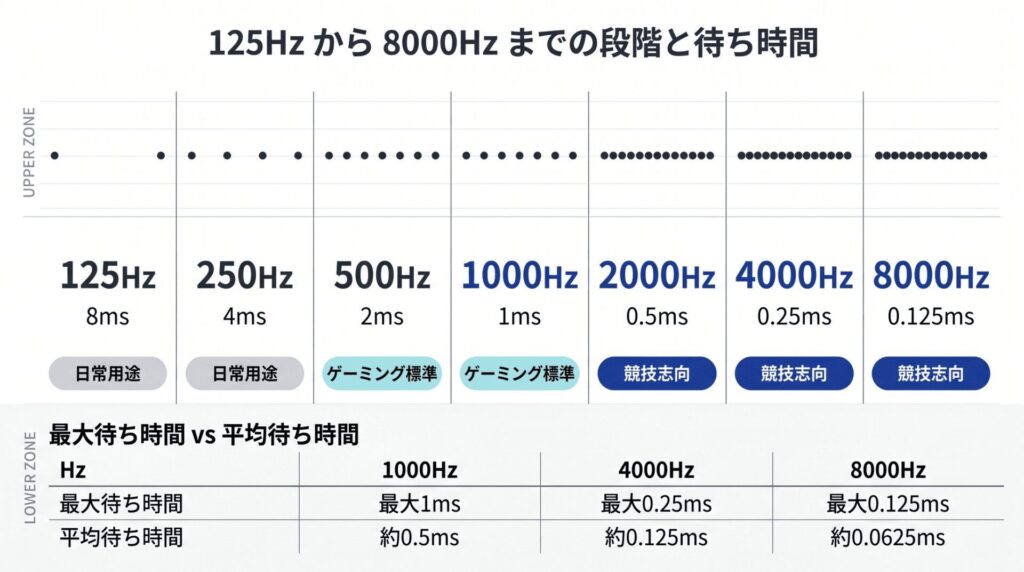
Hzと応答時間(ミリ秒)の対応は以下のとおりです。
| ポーリングレート | 周期(送信間隔) |
|---|---|
| 125Hz | 8ms |
| 250Hz | 4ms |
| 500Hz | 2ms |
| 1000Hz | 1ms |
| 2000Hz | 0.5ms |
| 4000Hz | 0.25ms |
| 8000Hz | 0.125ms |
よく混同される用語との違い
ポーリングレートと混同されがちな用語に、DPI/CPI(マウスの解像度=動かした距離あたりのカーソル移動量)、モニターのリフレッシュレート(画面が1秒間に更新される回数)、応答速度(GTG/MPRT)(モニターの画素が色を切り替える速さ)などがあります。
このうち、もっとも混同が多いのがDPI/CPIです。ポーリングレートが「どのくらいの頻度で送るか」を表すのに対して、DPI/CPIは「どのくらいの細かさで動きを検出するか」を表しており、まったく別の指標です。「数値が大きい=高性能」とまとめて誤解されがちなので、まずはこの2つの違いをしっかり押さえることが、マウス選びで失敗しないための第一歩になります。
DPI/CPIの違いと適正値の決め方については、別途解説記事を用意していますので、ポーリングレートと合わせて理解しておくと製品選びがぐっと楽になります。

ポーリングレートの種類|125Hzから8000Hzまでの一覧
ポーリングレートは、USB規格と各メーカーの実装によっていくつかの段階に分かれます。2026年時点での主要な選択肢をまとめると、以下のようになります。
| Hz | 周期 | 体感の傾向 | 主な採用例 | CPU負荷の目安 |
|---|---|---|---|---|
| 125Hz | 8ms | 一般作業には十分。FPSではやや遅延を感じる | 一般的なオフィス用マウス・古いUSBデバイス | ほぼ無視できる |
| 250Hz | 4ms | カジュアル用途で違和感のないレベル | エントリーゲーミングマウス | 軽微 |
| 500Hz | 2ms | ゲーミング下限ライン | 中堅ゲーミングマウス | 軽微 |
| 1000Hz | 1ms | ゲーミング標準。多くのプロが採用 | 主要ゲーミングマウス全般 | 通常運用範囲 |
| 2000Hz | 0.5ms | 1000Hzより微細な動きが滑らかに | 一部のハイエンドモデル | やや増加 |
| 4000Hz | 0.25ms | 高リフレッシュモニターと組み合わせて恩恵 | 4K/8KHz対応の競技志向モデル | 明確に増加 |
| 8000Hz | 0.125ms | 体感差は小さいが理論値は最速 | 最新フラッグシップ(有線・一部無線) | 環境依存で明確に増加 |
1000Hzが「事実上の標準」になっている理由
1000Hzは、2000年代後半から続いてきたゲーミングマウスの実用上の標準ラインです。従来のUSB HIDマウスではフルスピードUSBのインタラプト転送における1ms間隔、つまり1000Hzが扱いやすい標準として長く定着してきた経緯があります。8000Hzに対応する最近のマウスは、高速USBコントローラーや独自実装を組み合わせることで、この従来標準を超えるレートを実現しています。
PC側で必要な処理コストもごくわずかで、ほとんどの環境で安定動作し、なおかつFPSやMOBAなどの競技性が高いゲームでも遅延を感じるシーンが少ないため、現在もプロゲーマーの大多数が1000Hzで運用しています。製品ページに「最大8000Hz」と書いてあっても、付属ソフトのデフォルト設定が1000Hzというマウスが今も多数派です。
4000/8000Hz世代が登場した背景
2021年にRazer Viper 8KHzが「8000Hz対応マウス」の口火を切って以降、Logicool PRO X SUPERLIGHT 2やGlorious MODEL D 2 PROのように、4000Hz・8000Hzを謳う製品が増えてきました。背景には、240Hzや360Hzの高リフレッシュレートモニターが普及してきたこと、競技シーンで「コンマ何秒」を削る要求が高まってきたことがあります。
特に2024年以降は、無線でも最大8000Hzを公称する製品(Logicool LIGHTSPEED系の最新世代、Razer HyperPolling Wirelessドングル対応モデルなど)が登場し、「無線=Hzは控えめ」という旧来のイメージが通用しない時代に入りました。
入力遅延はポーリングレートだけで決まらない
ここで先に押さえておきたいのが、「8000Hzにすれば入力遅延が一気に減る」という誤解です。実際の入力遅延は、ポーリングレート単体ではなく、入力デバイスから画面表示までの全工程の合計で決まります。
ざっくり整理すると、次のような流れになります。
- マウス側: センサーが動きを検出 → スイッチ・MCUが処理 → USB/無線で送信
- PC側: USBコントローラー受信 → OSの入力処理 → ゲームエンジンによる入力読み取り → ゲームロジック処理 → GPU描画
- モニター側: 表示パネルへの転送 → 画素応答(GTG/MPRT)
ポーリングレートはこのうち「マウスからPCへ送信する頻度」に関わる部分です。1000Hzで1ms、8000Hzで0.125msの送信間隔を持ちますが、全体の入力遅延は他の工程の積み重ねで数十ミリ秒に達することも珍しくありません。ポーリングレートを上げて削れる時間は、全体から見ると非常に小さな一部分だと理解しておくと、購入判断の冷静さが保てます。
「最大遅延」と「平均遅延」の違い
もう一歩踏み込むと、ポーリングレートの差は「送信間隔の差」よりも「最大待ち時間と平均待ち時間の差」として理解した方が正確です。
入力イベントは、ユーザーがマウスを動かしたまさにその瞬間に発生しますが、PCへ送られるのは次の送信タイミングまで待たされます。つまり、ポーリングレートの周期そのものが「最大待ち時間」になり、平均値はその半分です。
| Hz | 送信間隔 | 入力が次の送信を待つ最大時間 | 平均的な待ち時間 |
|---|---|---|---|
| 1000Hz | 1ms | 最大1ms | 約0.5ms |
| 4000Hz | 0.25ms | 最大0.25ms | 約0.125ms |
| 8000Hz | 0.125ms | 最大0.125ms | 約0.0625ms |
「1000Hz→8000Hzで常に0.875ms速くなる」という単純な話ではなく、理論上削減できる平均待ち時間は約0.4375ms程度で、効いてくるのは「入力更新の細かさ」「待ち時間のばらつきの小ささ」のほうです。この点を踏まえると、8000Hzの恩恵は「劇的なスピードアップ」ではなく「滑らかさと一貫性の底上げ」と捉えるのが現実的です。
ポーリングレートが体感に効く3つの場面
数値の差が実際の体感としてはっきり出やすいのは、次の3つの場面です。逆にいえば、これらに当てはまらない使い方なら、無理に高Hzを追う必要は薄いとも言えます。
1. 高リフレッシュレートモニターでのカーソル追従
240Hz・360Hzといった高リフレッシュレートモニターでは、1秒間に画面が240回・360回更新されます。このとき、マウスからの入力がたとえば125Hz(毎秒125回)しか届かなければ、画面更新のたびに「最新のマウス位置」が用意できず、カーソルが微妙に飛び飛びに見える現象が起こります。
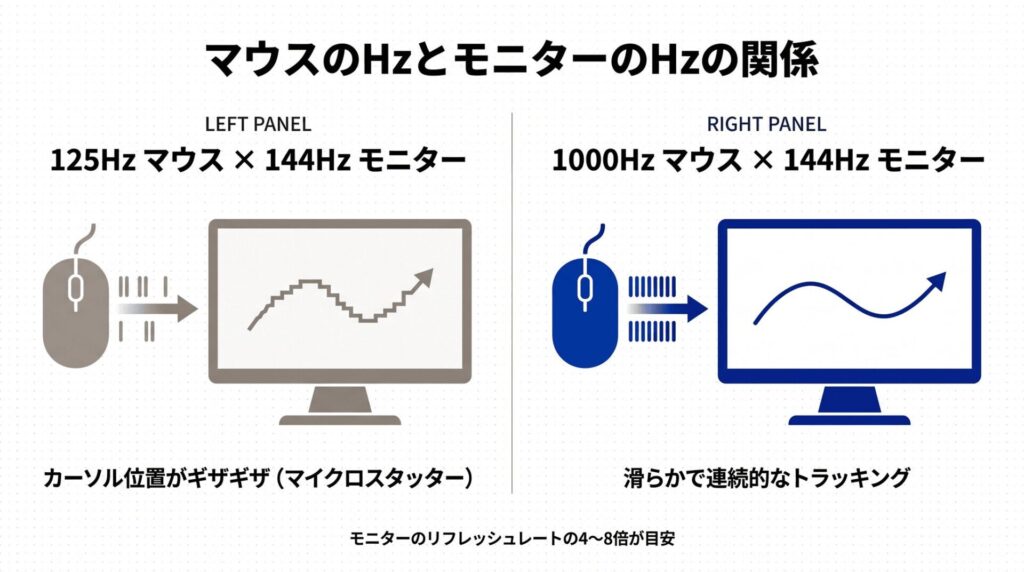
500Hz以上、できれば1000Hz以上を確保することで、画面更新に対してマウス入力が常に新しい状態で供給され、視覚的な追従感が滑らかになります。240Hzモニターであれば1000Hzで十分、360Hzモニターでは1000〜2000Hzあたりが目安と考えてよいでしょう。
2. 低感度プレイ(ローセンシ)での微細な動き出し
FPSで低感度設定(マウスを大きく動かしてやっと視点が動くセッティング)にしているプレイヤーは、数ミリの動きで照準を1ピクセル単位で合わせる必要があります。ここでポーリングレートが高いと、ごく小さな動きでも複数の中間位置が連続的にPCへ送られるため、引っかかりのない滑らかな追従が得られます。
逆にハイセンシ(手首だけで180度振り向く設定)の場合は、1回のフリックで瞬間的に大きく動かすため、ポーリングレートよりもセンサーのトラッキング速度(IPS)の方が効きやすい傾向です。
3. フリック・スナイピング時の方向転換の連続性
FPSにおける素早い方向転換、スナイパーライフルでの微調整など、短時間に連続した小さな動きを行う場面では、ポーリングレートが低いと「カクッ」とした飛びが発生しやすくなります。これがいわゆるマイクロスタッターと呼ばれる現象で、視覚的にも精度的にも不利に働きます。高Hzは、この連続性を保つうえで効果を発揮します。
実機で体感したこと|私自身のLIGHTSPEED運用と1000Hzの実力
ここまでは一般論ですが、用語解説記事として一番お伝えしたいのは「結局、普段の運用で1000Hzは十分なのか」という現実的な答えです。
私自身、仕事用にLogicool G304 LIGHTSPEEDを2台、プライベート用にG309 LIGHTSPEEDを使っており、いずれも公称1000Hzで運用しています。日常のドキュメント作成からFPSのカジュアル対戦、4K動画編集の細かいタイムライン操作まで、1000Hzでカーソルが追いつかない、入力が遅れる、と感じたことは正直なところほとんどありません。
1000Hzで「困らない」と感じる根拠
LIGHTSPEED系を選んだ理由のひとつに、電池交換で長く使えるという運用上のメリットがあります。8000Hz化の波は確かに魅力的ですが、無線マウスにとって送信頻度の上昇は素直にバッテリー寿命の短縮へつながります。1000Hzで安定して長期間使えることのほうが、私の使い方では結果的に満足度が高い、という判断です。
240Hzモニター以上でなければ差は出にくい
私自身、Acer Nitro XV282K KV(4K/144Hz)とASUS ProArt PA279の2画面体制で作業していますが、144Hzのモニターであれば1000Hzでも追従の不満は感じません。理論上は「画面更新ごとに約7回マウスデータが届く」状態なので、滑らかさは十分担保されています。360Hzクラスのモニターを使い、かつ競技志向でローセンシ設定、というユーザーになって初めて、4000Hz以上の恩恵がはっきり見えてくる印象です。
プロシーンでも1000Hzは依然として多い
プロシーンでも1000Hzは依然として多く使われており、4000Hz以上を試す選手も増えつつあるという傾向はありますが、プロの設定はスポンサーの提供機材・大会レギュレーション・個人の慣れも絡むため、あくまで参考程度に捉えるのが安全です。重要なのは、世界の頂点で戦う選手たちが1000Hzで結果を出している事実そのもので、「とにかく数値の大きい方を選ばないと不利」という不安に対するひとつの答えになるはずです。
気になるポイント|高Hzのデメリットと条件付き恩恵
高ポーリングレートは「上げれば上げるほど良い」というシンプルな話ではありません。私自身が中立スタンスを取る理由を、デメリット側からも整理しておきます。
- CPU負荷の増加: 8000Hzでは1秒間に8000回のレポートをPCが処理することになるため、環境によってはCPU使用率の上昇やフレームレート低下につながる場合があります。CPU負荷が高いゲームや古いPCでは、4000Hzや2000Hzへ下げたほうが安定するケースもあります。
- 無線マウスのバッテリー寿命短縮: 送信頻度が増えれば、無線送信モジュールの稼働時間も比例して増えます。たとえばGlorious公式の製品ガイドでは、MODEL D 2 PROのバッテリー持続時間が1000Hz時で80時間、4000Hz時で35時間と案内されており、高Hz常用がバッテリーに与える影響は無視できません。
- ゲームタイトル・エンジン側の影響: 高ポーリングレートの効き方は、プレイするタイトルやエンジンによって変わります。一部のタイトルでは高Hz設定でカクつきや不安定さが出る報告もあるため、8000Hzを常用する場合は、実際のゲームごとに1000Hz・2000Hz・4000Hz・8000Hzを切り替えて比較するのが現実的です。
- 公称値どおりに出ない場合がある: 公称8000Hz対応の無線マウスでも、OSのスケジューラやUSBレシーバーの位置、マウスの移動速度などによって実効レートは変動する傾向があります。「最大8000Hz対応」と「常に8000Hzで動く」は別物として捉えるのが安全です。
- モニターのHzと釣り合わない: 60Hzモニターで8000Hzを動かしても、画面更新の頻度が追いつかないため、視覚的な差は感じにくくなります。
デバイス別の事情|マウス・キーボード・コントローラー
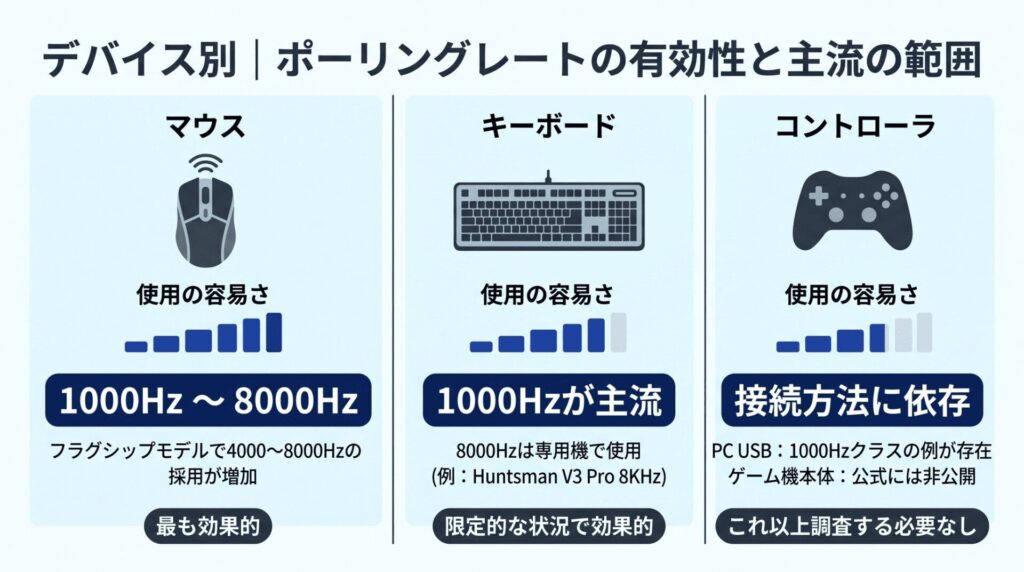
ポーリングレートの「効きやすさ」は、デバイス種別によって大きく変わります。それぞれの事情を整理します。
マウス|ポーリングレートが最も効くデバイス
マウスは、座標が連続的に変化するアナログ入力であり、しかもカーソル位置として視覚に直結します。そのため、ポーリングレートの差が最もはっきり体感できるデバイスです。
2026年時点のゲーミングマウス市場では、有線・無線を問わずフラッグシップ機の多くが4000Hz〜8000Hz対応を標準装備しています。たとえばGlorious MODEL D 2 PRO 4K/8KHz Editionは、無線では最大4000Hz、有線では最大8000Hzに対応する競技志向モデルで、無線時でも1000Hzを超える高ポーリングレートを利用できる点が特徴です。一方で、Logicool G304/G309のような1000Hz世代のミドルレンジモデルは、価格・電池寿命・実用十分性のバランスから現在も根強い人気があります。
キーボード|効くシーンは限定的だが、一部モデルで高Hz化が進行中
キーボードは、各キーが押下・解放の2値情報しか持たないため、マウスほど高ポーリングレートの恩恵が見えにくい性質があります。とはいえ、フレーム単位での同時押し検出や、コンボの連続入力では、レートが高いほど検出精度が安定する傾向があります。
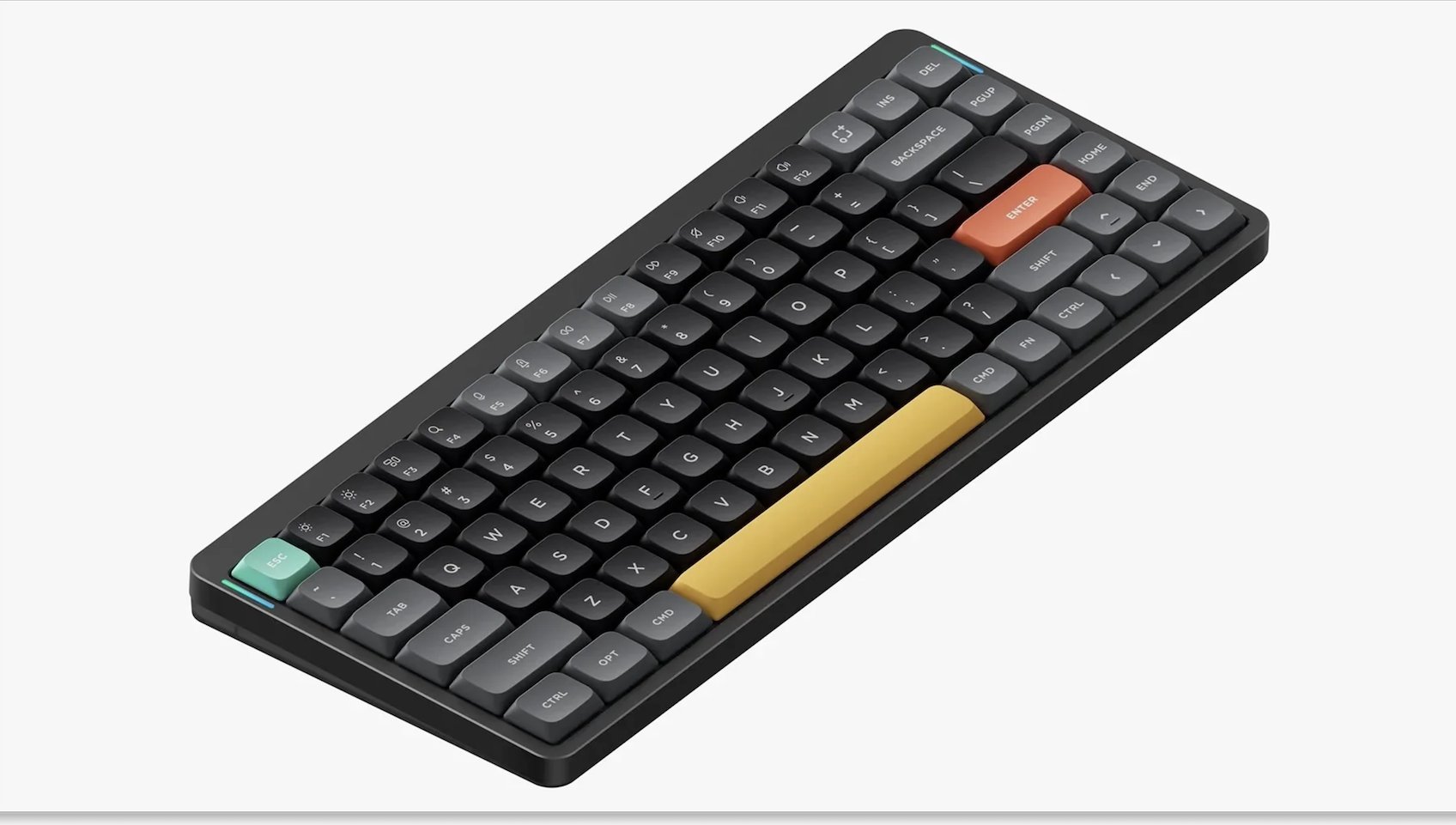
ハイエンドゲーミングキーボードのなかには、Razer Huntsman V3 Pro 8KHzのように8000Hzポーリングを明示的に打ち出す専用モデルが登場しており、磁気式センサーのラピッドトリガー機能と組み合わせて「キーが少し沈むだけで入力が走る」設計が広がっています。一方、SteelSeries Apex Proや通常版のRazer Huntsman V3 Proのように、磁気式・低アクチュエーションを採用しつつポーリングレート自体は1000Hzに留めるモデルも一般的です。「高性能キーボード=8000Hz」とは限らないため、購入時はスペックページの記載をしっかり確認するのがおすすめです。Nキーロールオーバー(NKRO)やアンチゴースト機能と高Hzが組み合わさることで、複数キーの同時押しを高い精度で扱えるようになります。
ゲームパッド・コントローラー|補足扱いでOK
ゲームパッドやコントローラーにもポーリングレートは存在しますが、コンシューマー機(PS5・Switchなど)では本体側の制御も大きく、マウスほどユーザーが自由に調整できるわけではありません。PC USB接続では1000Hz級で動作する測定例もありますが、Bluetooth接続では大きく下がる傾向があるため、競技性を意識するならまずは有線接続を選ぶのが現実的です。
私自身、PS5でDualSense Edgeを利用していますが、有線接続時のレスポンスは「コントローラーらしからぬ正確さ」を感じる場面が多く、特に格闘ゲームでのコマンド入力のミスが減った実感があります。DualSense Edge側の詳細レビューは別記事に譲りますので、興味のある方は本記事末尾の「この用語が活きる製品例」セクションから参照してください。
同じモデル名でも、ポーリングレートなどの仕様が違う版が用意されていることがあります。たとえばMSIのVERSA 300 WIRELESSは、無印が1,000Hz固定で、上位の8K版とは仕様が分かれています。両者の違いは以下の記事で整理しています。

8000Hzより先に確認したい設定と環境
高ポーリングレート対応マウスを買う前に、実はPC側の設定と接続環境を整えるだけで、入力体験が大きく改善されることがあります。4000Hz・8000Hzへ手を伸ばす前に、まず1000Hzをきちんと出し切る環境を整えるのが、結果として最短ルートになるケースが少なくありません。私自身が普段からチェックしている項目をまとめます。
Windows側の基本設定
- 「ポインターの精度を高める」はオフ: コントロールパネルのマウス設定にある「ポインターの精度を高める」(マウスアクセラレーション)は、ゲーム用途では基本的にオフ推奨です。同じ距離マウスを動かしても、速度によってカーソル移動量が変わってしまうため、エイムの再現性が大きく下がります。
- マウスの感度はゲーム内で揃える: Windows側のポインター速度はデフォルトの6/11(中央)にしておき、感度調整は各ゲーム内のセンシ設定で行うのが、感度の互換性を保ちやすい運用です。
ゲーム内設定
- Raw Inputを有効にする: FPS系のタイトルにある「Raw Input」「生入力」「マウスアクセラレーション無効」は基本的にオンにします。Windows側の処理を介さず、マウスからの生のデータをゲームエンジンへ直接渡すことで、入力遅延と感度の安定性が改善します。
- VSyncはオフ推奨: VSync(垂直同期)は描画と画面更新のティアリングを抑える機能ですが、入力遅延を大きく増やします。競技性を重視するならオフが基本で、ティアリングが気になる場合はG-SYNC/FreeSyncと組み合わせるのが現実的です。
接続環境
- マウスはPC本体のUSBポート直結: USBハブやドッキングステーション経由は、ハブのチップセット仕様や処理負荷で実効ポーリングレートが落ちることがあります。特に高Hz運用時は、PC本体のチップセット直結のUSBポートに挿すのが鉄則です。
- 無線レシーバーはマウスのできるだけ近くに: 2.4GHz無線マウスのレシーバーは、PC背面の遠いポートに挿すのではなく、付属の延長ケーブルやUSBハブを利用してマウスのすぐ近くに配置すると、無線干渉と遅延が減ります。Logicool・Razer等の純正パッケージには、たいていこの目的の延長ケーブルが同梱されています。
- 2.4GHz帯の混雑を避ける: 無線マウスはBluetoothやWi-Fi 2.4GHzと帯域を共有するため、混雑する環境では干渉でドロップが起こります。可能ならPC側のWi-Fiを5GHzへ寄せると、無線マウスの安定性が一段上がります。
段階的に試す手順
最後に、これから高ポーリングレート対応マウスを試す方への手順をまとめます。
- ステップ1: まずは1000Hzで安定動作するかを確認する。CPU負荷・フレームレート・カーソル挙動に問題がなければ、それがあなたの環境のベースラインです。
- ステップ2: 余裕があれば2000Hz・4000Hzへ段階的に上げて、ゲーム内のフレームレートが落ちないか・カクつきが出ないかを確認。
- ステップ3: 4000Hzで問題がなければ8000Hzを試す。ただし、ゲーム中にスタッターが出る・フレームレートが落ちる場合は素直に4000Hzへ戻すのが安全です。
この順番で試すと、自分のPCとプレイタイトルで「どのHzが安定する上限か」が現実的にわかります。
あなたに必要なポーリングレートの決め方|用途別ガイド
ここまでの内容を踏まえ、用途別の現実的な目安を表にまとめます。迷ったら、まずこの表を「ご自身の使い方」と照合してみてください。
| 用途 | おすすめHz | 理由 |
|---|---|---|
| 事務作業・Web閲覧 | 125〜500Hz | 体感差が小さく、CPU負荷も少ない |
| カジュアルゲーム・144Hz以下モニター | 1000Hz | 安定性と反応速度のバランスが最も良い |
| 240HzモニターでのFPS | 1000〜2000Hz | 体感差と負荷のバランスが取りやすい |
| 360Hz以上・eスポーツ競技志向 | 2000〜4000Hz | 滑らかさを重視するなら有効 |
| 8000Hz対応・PC性能に余裕あり | 4000〜8000Hz | PC性能とゲーム側の安定性を確認したうえで使う |
| PS5・Switch・Xboxユーザー | 機種側で固定 | ハイエンドコントローラー+有線接続を選ぶのが現実的 |
迷ったときは、「ご自身が使っているモニターのリフレッシュレート×4〜8倍」を目安にすると外しにくくなります。144Hzなら1000Hzで十分、240Hzなら1000〜2000Hz、360Hzなら2000〜4000Hz、といった具合です。
8000Hz対応マウスが「不要」な人
逆の視点で、「買わなくていい理由」をはっきりさせておくと、購入時の不安が減ります。次のような使い方なら、8000Hz対応マウスを優先する必要はほとんどありません。
- 60Hz〜144Hzモニターで遊んでいる: 画面側の更新頻度が追いつかないため、視覚的な恩恵が限定的です。
- FPSを本格的にプレイしていない: MMO、RTS、シングルプレイ中心の方は1000Hzで困りません。
- 無線マウスのバッテリー持ちを重視したい: 高Hz常用はバッテリー寿命を大きく短くするため、運用コストが上がります。
- PCスペックにあまり余裕がない: ミドルレンジ以下のCPUでは、高Hz化がフレームレートを下げる方向に働く場合があります。
- カーソルの滑らかさより、形状・重量・クリック感を重視したい: スペック表に出ない要素のほうが、毎日の使用感への影響は大きい傾向です。
「自分はこのどれかに当てはまる」と思った方は、1000Hz対応のマウスから選んだほうが、満足度が高くなる可能性が高いです。
ポーリングレートより優先すべきマウス選びの要素
ここまでポーリングレートの話をしてきましたが、私自身が長年マウスを買い替えてきた経験で確信しているのは、マウスの満足度を決めるのはポーリングレートではないということです。8000Hz対応というスペックだけでマウスを選ぶと、毎日の使用感を左右する他の要素を見落としがちになります。
- 形状・サイズ: かぶせ持ち・つまみ持ち・つかみ持ちのどれが自分のメインかで、合うシェイプは大きく変わります。手のサイズと合わない形状は、いくら高性能でも長時間使うと疲労に直結します。
- 重量: 50g台の超軽量機から100gを超えるしっかりした機種まで幅広く存在します。軽さは正義のように語られがちですが、軽すぎると逆に微調整が難しいと感じる方もいます。
- センサー性能: トラッキング速度(IPS)、最大加速度(G)、DPI/CPI幅、リフトオフディスタンス(LOD)など。ハイセンシ運用ではIPSが、ローセンシ運用ではトラッキング精度が効きます。
- クリック感: メイン2ボタンの押下感は、毎日のクリック数を考えると満足度への影響が大きい要素です。光学式スイッチ、メカニカルスイッチなど方式によっても差があります。
- ソールの滑り: 純正ソールのままで滑り味が好みかどうか。物足りない場合は社外品のPTFEソールに張り替える運用も一般的です。
- バッテリー持ち(無線): 1000Hz運用時で50〜100時間級が一つの目安。高Hzで運用するならさらに短くなる点も考慮すべきです。
- 持ち方との相性: 結局これが一番の決め手になります。レビュー記事だけでなく、可能なら実店舗(ヨドバシ・ビックカメラ・e☆イヤホン併設店など)で実機を握ってから選ぶのがおすすめです。
私自身が仕事用にG304 LIGHTSPEEDを2台、プライベートでG309を使い続けている理由も、ポーリングレートではなく「手に馴染む形状」「電池交換式という運用上の安心感」「クリック感のクセのなさ」といった泥臭い要素です。スペック表で目立つ数値より、毎日触れている部分の感触のほうが、長期満足度を大きく左右します。
ポーリングレートを実際に測る方法
「製品ページには8000Hz対応と書いてあるけれど、ご自身の環境で本当に出ているか確かめたい」という方は、以下のツールが定番です。
- MouseTester(無料・Windows向け): 受信したポーリング間隔をグラフで可視化できる定番ツール。波形のばらつきを見て、安定して目的のHzが出ているかを確認できます。
- Mouse Rate Checker / Polling Rate Test(Webブラウザ): インストール不要で、現在のポーリングレートをリアルタイム表示してくれます。手軽さ重視ならまずこちら。
- 専用ドライバ側のモニタリング: Logicool G HUB、Razer Synapse、SteelSeries GG、Glorious COREなど、各メーカー純正ソフトに現在のレートや動作モード表示が用意されています。
注意点として、Windowsには標準のポーリングレート制御機能がありません。実測値が公称値より大きく下回る場合、その原因はマウス側よりも、USBコントローラー、USBハブの介在、CPUの瞬間的な負荷、ドライバの相性などPC側にあるケースが圧倒的に多いです。USB接続ポートをチップセット直結のものに変えるだけで安定する場合もあるので、まずは接続まわりを見直すと良いでしょう。
この用語が活きる製品例|関連レビュー記事
ここまで解説してきたポーリングレートの知識が、実際の製品選びでどう活きるか。トータルナビで公開している実機レビュー記事の中から、典型的な事例を紹介します。
有線で究極の8000Hz応答を体感したい方へ
8000Hzの理論上の最速応答を、安定性重視で活かしたいなら、有線接続を前提とした競技志向モデルが選択肢になります。Glorious MODEL D 2 PRO 4K/8KHz Editionは、62gの超軽量ボディと有線で最大8000Hz、無線で最大4000Hzの応答性を両立した代表機で、FPSでの繊細な追従感を求める方に向いた一台です。
無線でも最大8000Hz対応のフラッグシップを試したい方へ
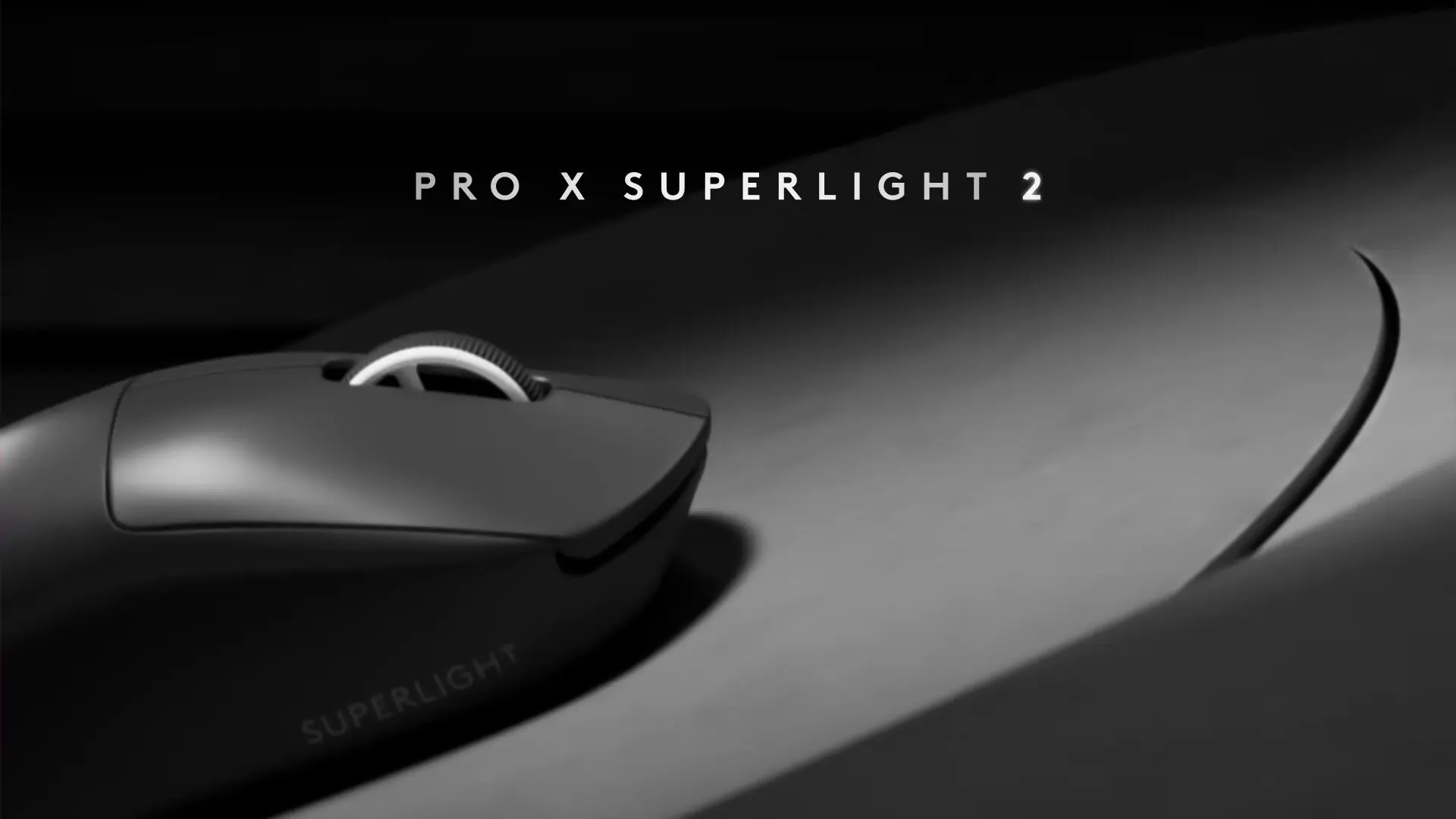
無線でも高ポーリングレートが当たり前になりつつある時代を象徴するのが、Logicool PRO X SUPERLIGHT 2です。Logitech公式では「LIGHTSPEED wireless with up to 8 kHz polling」と説明されており、ワイヤレスでも有線同等の応答性を狙える設計です。プロシーンでの採用も着実に広がっています。
USB接続で安定したコントローラー応答を確保したい方へ
PS5でもPCでも、有線接続時のレスポンスを優先したいならDualSense Edgeが現実的な選択肢です。PC USB接続では1000Hz級で動作するという外部の測定例があり、PS5本体側のポーリングレートは公式未明記ながら、有線接続そのものが入力安定性を高めてくれるモデルです。
よくある質問(FAQ)
- Q8000Hzマウスは1000Hzよりも本当に速いですか?
- A
理論上の送信間隔は1msから0.125msへ短くなりますが、差は0.875msと小さく、多くの環境では単体で明確に体感しにくいレベルです。一方、高リフレッシュレートモニターや競技向け設定では、反応速度そのものよりも、カーソル移動の滑らかさや入力の一貫性として差を感じる場合があります。プロの大多数は依然として1000Hz運用です。
- Q無線マウスのポーリングレートは有線より低いのが普通ですか?
- A
かつては「無線は低め」が常識でしたが、2024年以降は無線でも最大8000Hz対応を打ち出すモデルが登場しており、もはやその固定観念は通用しません。ただし公称値どおりの維持にはPC環境の影響があり、バッテリー寿命とのトレードオフも存在します。
- Q自分のマウスのポーリングレートを確認する方法は?
- A
WebブラウザのMouse Rate Checkerが最も手軽で、MouseTesterならグラフで安定性まで可視化できます。各メーカー純正ソフトのモニタリング機能でも確認可能です。
- Qポーリングレートはモニターのリフレッシュレートと合わせるべきですか?
- A
厳密な同期は不要ですが、「モニターHzの4〜8倍」を目安にすると外しにくいです。144Hzなら1000Hz、240Hzなら1000〜2000Hz、360Hzなら2000〜4000Hzが現実的な落としどころです。
- QPS5やNintendo Switchでもポーリングレートを変えられますか?
- A
コンシューマー機はOSレベルで上限が制御されているため、ユーザーが任意に変更することはできません。気になる場合は、DualSense EdgeのようにUSB接続で高めのHzが出せるコントローラーを選ぶのが現実的です。
まとめ
ここまで解説してきたポーリングレートの要点を整理します。
- ポーリングレートとは: 入力デバイスが1秒間に何回PCへ状態を送るかを示す数値。単位はHz。
- 2026年現在の標準: 1000Hzが「事実上の標準」。プロも大多数が1000Hz採用で、4000Hzへ移行する選手は徐々に増加中。
- 8000Hzの実態: 理論上は最速でも単体での体感差は小さく、CPU負荷・バッテリー消耗・ゲームタイトルやエンジン側の事情によって恩恵が打ち消されることもあります。
- モニターHzとの目安: モニターのリフレッシュレートの4〜8倍を目安に選ぶと無理がない。
- デバイス別: 効きやすさは「マウス>キーボード>コントローラー」の順。コンシューマー機はユーザーが変えられないので気にしすぎ不要。
結局のところ、私自身がLogicool G304/G309 LIGHTSPEEDを長く使ってきた立場から見ると、多くのユーザーにとって1000Hzは2026年も十分すぎる選択肢だと感じます。8000Hzへの買い替えを考える前に、まずは自分の環境で「いまのマウスが何Hzで動いているか」「モニターのリフレッシュレートはいくつか」を一度確認するところから始めてみてください。スペック表の数字に振り回されるのではなく、ご自身の使い方に合った数値を選べるようになれば、それだけで購入の満足度はぐっと高くなるはずです。
コメント