2026年のシルバーウィークは、9月19日から23日までの5連休です。11年ぶりの大型連休ということもあって、実家に帰る方は例年より多いはずです。
そして帰省すると、だいたい頼まれます。「ネットが遅いんだけど」。
この相談、ルーターを買って持っていけば解決するとは限らないのが厄介なところです。回線側に原因がある場合もあれば、実家の契約がそもそも対応していない場合もある。さらに厄介なのは、ルーターを替えた瞬間にテレビもプリンタもスマートスピーカーも全部つながらなくなることです。せっかく速くしたのに、親から「テレビが見られなくなった」と電話がかかってくる。これでは何をしに帰ったのか分かりません。
この記事では、実家のWi-Fiを連休中に入れ替えるための手順を、切り分けから買い替え候補、そして再設定をゼロにするためのSSID引き継ぎ機能まで整理します。ぜひ最後までご覧ください。
夜だけ遅いなら、原因はルーターではない
まず切り分けです。「昼は普通、夜になると遅い」という症状なら、ルーターを替えても改善しません。
原因は接続方式にあります。従来の PPPoE という方式は、プロバイダの「網終端装置」を経由してインターネットにつながります。この装置の処理能力には上限があり、加入者の多い地域では夜間に混雑します。NTTPCコミュニケーションズも「加入者の多いエリアでは、ネットワーク終端装置が混雑し、ベストエフォート値よりも通信速度が低下する」と説明しています。
これを回避するのが IPoE(IPv4 over IPv6)です。網終端装置を通らず、通信容量の大きいゲートウェイルーター経由で直接インターネットへ出ます。渋滞する一般道ではなく、バイパスを通るイメージです。
| 項目 | PPPoE | IPoE |
|---|---|---|
| 経路 | 網終端装置を経由 | 網終端装置を経由しない |
| 夜間の混雑 | 起きやすい | 起きにくい |
| 認証 | ID・パスワードが必要 | 不要 |
確認は「契約」から
IPoEを使うには、プロバイダ側の契約とルーター側の対応が両方必要です。順番はこうなります。
1. プロバイダのマイページか契約書類で、IPoE(IPv4 over IPv6)オプションを契約しているか確認する 2. 契約している場合、その方式名を特定する(v6プラス/transix/IPv6オプション/OCNバーチャルコネクト/クロスパス/v6コネクトなど) 3. 買おうとしているルーターが、その方式名に対応しているか製品ページで確認する
ここで大きな例外がひとつあります。ソフトバンク光です。ソフトバンク光のIPv6高速ハイブリッドは、ソフトバンクからレンタルする「光BBユニット」が必要で、市販ルーター単体では使えません。「IPoE対応ルーターを買えば速くなる」という一般論が通用しない契約なので、実家がソフトバンク光なら先に確認してください。
実家のルーターが何世代かを調べる
次に、いま置いてある機器の世代を確認します。Wi-Fiの規格は数年ごとに更新されていて、10年前の機器だと理論値の時点で桁が違います。
| 世代 | 規格名 | 最大通信速度 | 登場年 |
|---|---|---|---|
| Wi-Fi 4 | IEEE 802.11n | 600Mbps | 2009年 |
| Wi-Fi 5 | IEEE 802.11ac | 6.9Gbps | 2013年 |
| Wi-Fi 6 | IEEE 802.11ax | 9.6Gbps | 2019年 |
| Wi-Fi 7 | IEEE 802.11be | 36Gbps | 2024年 |
※バッファロー公式の記載による。同社内でも Wi-Fi 6 の最大速度を3.5Gbpsと記した資料があり、前提の異なる数値が混在しています。
調べ方は単純で、本体のラベルに書かれた型番をメーカーサイトで検索するのがいちばん確実です。ラベルの位置は機種によって底面・背面・側面カバー内とばらつきますが、SSIDと暗号化キーが書かれている面に型番も併記されています。
型番の数字や記号から世代を読み取る命名規則は、主要4社とも公式に体系化した解説を出していません。「WSRだから」「WXだから」といった読み方は当てになりません。素直に型番で検索してください。
なお、日本で6GHz帯(Wi-Fi 6E以降)が使えるようになったのは2022年の制度整備以降、Wi-Fi 7の製品は2023年12月の省令改正以降です。実家の機器がそれより前のものなら、規格上はWi-Fi 6以前で確定します。
買い替え候補3機種
実勢1万円台を中心に、設置が簡単で高齢者宅に向くという基準で選びました。価格は2026年9月13日時点の価格.com最安です。
| 機種 | 規格 | 推奨環境 | IPoE対応 | 実勢価格 |
|---|---|---|---|---|
| バッファロー WSR3600BE4P-BK | Wi-Fi 7 | 戸建て3階/4LDK・7人 | 6方式 | 13,180円 |
| NEC Aterm WX4200D5 | Wi-Fi 6 | 子機 最大36台 | 5方式 | 18,262円 |
| TP-Link Deco X50(2台) | Wi-Fi 6 | 最大420㎡・3〜4LDK | 5方式 | 22,576円 |
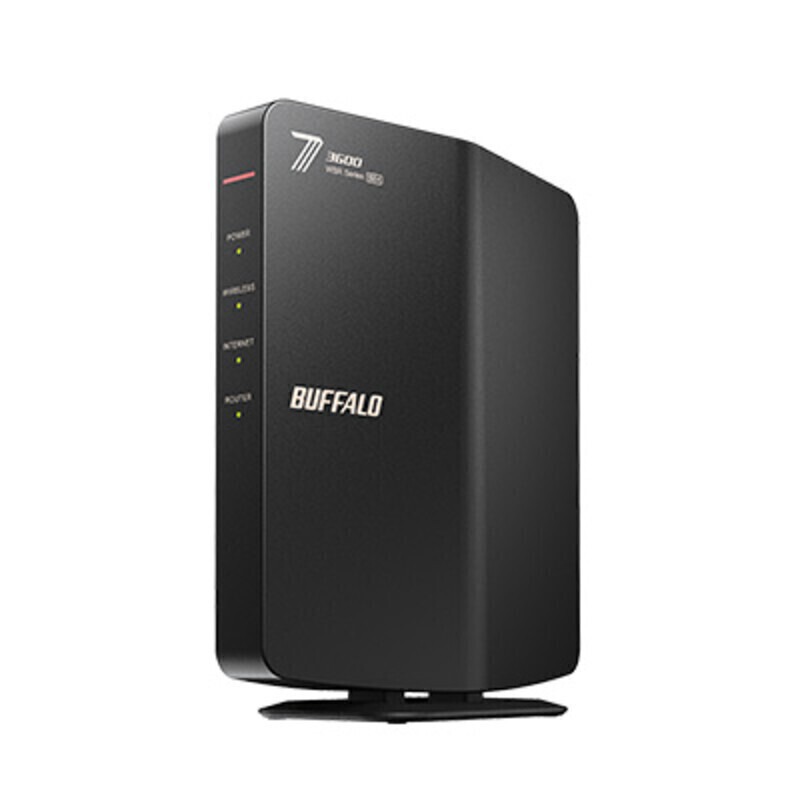
バッファロー WSR3600BE4P-BK|迷ったらこれ
特徴・強み
- IPoEが6方式対応: OCNバーチャルコネクト、v6プラス、IPv6オプション、transix、クロスパス、v6コネクト。実家のプロバイダが何であれ、まず外れません
- Wi-Fi 7対応で1万円台前半: 5GHz 2,882Mbps/2.4GHz 688Mbps、端末21台まで
- 引っ越し機能が2種類: スマート引っ越しと無線引っ越しの両対応(詳細は次章)
- QRコードで設定できる: QRsetupとAirStationアプリに対応
気をつけたい点
有線LANポートは3つです。テレビ・レコーダー・プリンタをすべて有線でつなぎたい家では足りない可能性があります。
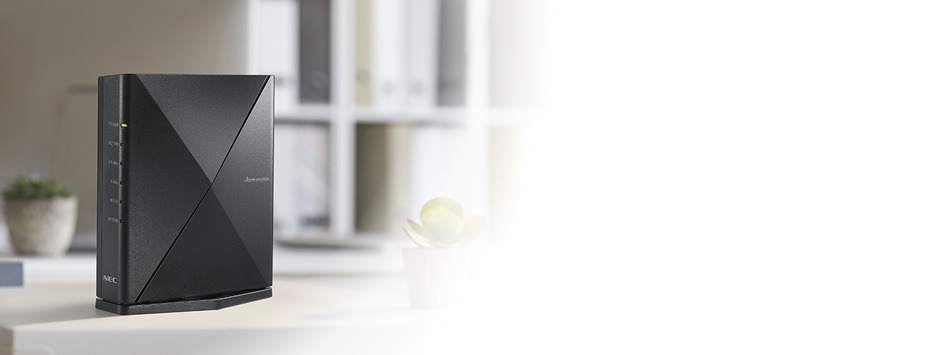
NEC Aterm WX4200D5|有線を多く使う家向け
特徴・強み
- 有線LANポートが4つ: テレビとレコーダーを有線で逃がしたい家に向きます
- らくらくネットスタート2: 回線を自動判別して設定してくれます
- メッシュ中継機能: あとから同じAtermを買い足して、電波の届かない部屋を救済できます
- 子機 最大36台
気をつけたい点
2023年1月発売のWi-Fi 6機で、価格は18,262円。Wi-Fi 7のバッファローより5,000円ほど高くなります。規格の新しさを取るか、有線ポートと拡張性を取るかの判断です。
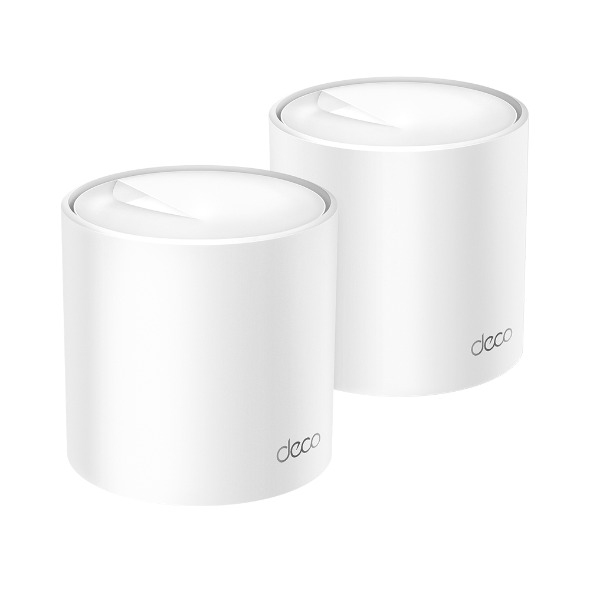
TP-Link Deco X50(2ユニット)|電波が届かない部屋がある家
特徴・強み
- 2台をメッシュで運用: 木造で2階に電波が届かない、という実家の定番課題に直接効きます
- 全ユニットが同一SSID: 1階と2階でWi-Fiを切り替える操作が要りません
- 最大420㎡・150台
気をつけたい点
SSIDの自動引き継ぎ機能がありません。旧ルーターのSSIDとパスワードを控えておいて、アプリで手入力する必要があります。手順自体は難しくありませんが、後述する「再設定ゼロ」を狙うなら、控えを取り忘れないでください。
最大の関門は、テレビとプリンタの再設定
ここが本題です。
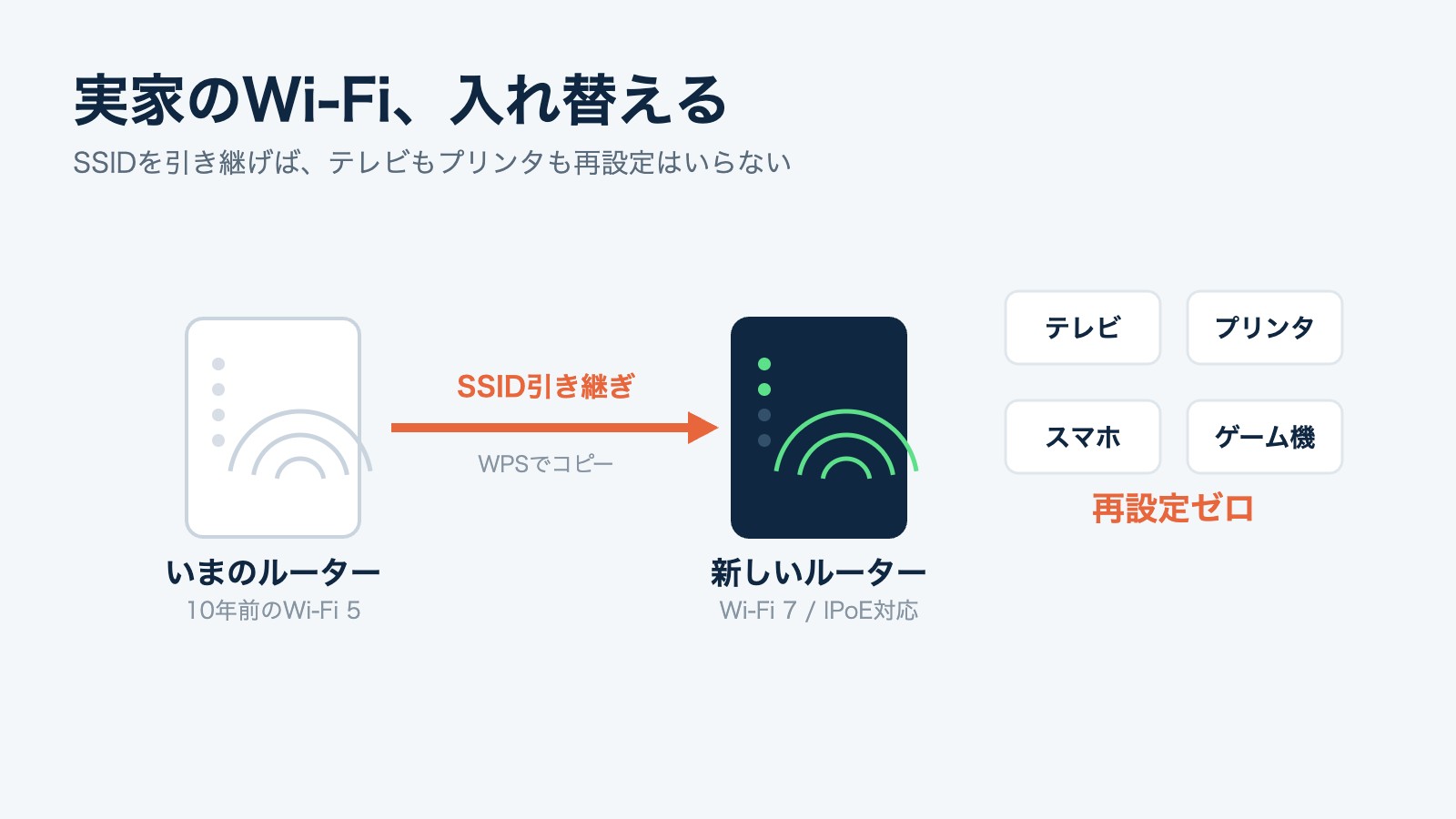
テレビ、プリンタ、スマートスピーカー、ロボット掃除機。こうした機器は接続先を SSID(ネットワーク名)とパスワードの組み合わせで記憶しています。ルーターを替えるとこの組み合わせが変わるので、全部つながらなくなります。
逆にいえば、新しいルーターのSSIDとパスワードを旧ルーターと同じにしてしまえば、機器側からは「同じWi-Fiがそのままある」ように見えます。再設定が1台も発生しません。
各社がこれを機能として用意しています。
| メーカー | 機能名 | 引き継げる範囲 |
|---|---|---|
| バッファロー | 無線引っ越し | SSIDと暗号化キーのみ |
| バッファロー | スマート引っ越し | 接続設定・LAN設定・EasyMesh設定まで広範囲 |
| NEC | Wi-Fi設定引越し | SSID・暗号化モード・暗号化キー |
| エレコム | らくらく引っ越し | SSIDと暗号化キーのみ |
| TP-Link | (専用機能なし) | 手動でSSID・パスワードを入力 |
この機能には前提条件があります
バッファロー、NEC、エレコムの引っ越し機能は、いずれも旧ルーター側がWPSに対応していることが前提です。実家の機器が10年前のものだと、WPS非対応の可能性があります。その場合は使えません。
また、バッファローの2つは役割が違います。スマート引っ越しはインターネット接続設定まで含めて広範囲に引き継げますが、旧機もバッファロー製である必要があり、AirStationアプリを使います。実家の古いルーターが他社製なら、使えるのは無線引っ越し(SSIDと暗号化キーのみ)のほうです。
いずれにせよ、作業前に旧ルーターのラベルを写真に撮っておくのが最も確実な保険になります。SSIDとパスワードさえ手元にあれば、機能が使えなくても手動で同じ値を設定できます。
テレビのネット接続は、必要な速度から逆算する
実家のテレビで配信サービスを見るなら、回線速度の目安を知っておくと判断が早くなります。
| サービス | 画質 | 推奨速度 |
|---|---|---|
| Netflix | 4K(UHD) | 15Mbps以上 |
| Netflix | フルHD | 5Mbps以上 |
| YouTube | 4K | 20Mbps |
| TVer | テレビアプリ | 4.5Mbps以上 |
| パナソニック(ビエラ) | 4K動画 | 実効40Mbps以上 |
数字が出典によって15Mbpsから40Mbpsまで開きます。パナソニックの値がいちばん厳しく、これは「実効速度」と明記されている点が他と違います。実家の回線を評価するなら、保守的に実効40Mbps程度を目安にしておくと安全です。
なお、「テレビは有線LANが推奨」という話をよく聞きますが、国内主要4メーカーのうち、テレビ本体のネット動画視聴について有線を明示的に推奨している公式文書は確認できませんでした。パナソニックが別の文脈(お部屋ジャンプリンクのサーバー機器)で有線を推奨しているのと、各社が「無線は環境により途切れる場合がある」と注記しているのが実際のところです。
私自身、MacBook Pro では j5create のドックに 2.5G LAN が付いているので、家では有線に逃がしています。無線が悪いというより、トラブルの切り分けが楽になるというのが実感としての理由です。実家に設置するなら、テレビの近くに有線を引けるかどうかは見ておいて損はありません。
テレビまわりでもうひとつ多いのが、音が聞き取りにくいという相談です。こちらは別途まとめています。

帰省中の作業手順
1. 旧ルーターのラベルを写真に撮る(SSID・パスワード・型番) 2. プロバイダの契約書類を探してもらう(接続ユーザー名とパスワード) 3. 旧ルーターの電源とLANケーブルを外す 4. モデム(ONU)の電源を抜いて約30分待つ(バッファロー公式の手順。ここを省くと新しいルーターが認識されないことがあります) 5. 新ルーターを接続し、引っ越し機能またはセットアップガイドに従って設定 6. テレビ・プリンタ・スマートスピーカーが復帰したか、1台ずつ確認する 7. 旧ルーターの電源を切り、外して持ち帰るか処分方法を決める
4番の30分待機が地味に効きます。連休中の作業なら時間には余裕があるはずなので、ここは省かないでください。
どんな家に、どれが向くか
◆ とりあえず今より速くしたい
バッファロー WSR3600BE4P-BK → IPoE 6方式対応で外れがなく、引っ越し機能も2種類。1万円台前半という価格も含めて、最初の1台として無難です。
◆ テレビやレコーダーを有線でつなぎたい
NEC Aterm WX4200D5 → 有線LANポートが4つ。あとからメッシュ中継機を足せる拡張性も持っています。
◆ 2階まで電波が届かない
TP-Link Deco X50(2台) → メッシュで部屋をまたげます。ただしSSIDの手動設定が必要なので、旧ルーターの控えは必須です。
◆ 夜だけ遅い
まずプロバイダの契約を確認してください。IPoEを契約していないなら、ルーターを替えても変わりません。
よくある質問(FAQ)
- Qルーターを替えれば必ず速くなりますか?
- A
なりません。夜間だけ遅い場合は接続方式(PPPoE)が原因のことが多く、プロバイダ側でIPoEを契約する必要があります。
- QSSID引き継ぎ機能は必ず使えますか?
- A
旧ルーターがWPSに対応している必要があります。10年前の機器では非対応の可能性があるため、ラベルの写真を控えておくのが確実です。
- Qソフトバンク光でも市販ルーターで速くなりますか?
- A
IPv6高速ハイブリッドには光BBユニットが必要で、市販ルーター単体では使えません。契約内容を先に確認してください。
- QWi-Fi 7は必要ですか?
- A
実家の使い方なら必須ではありません。ただしWi-Fi 7対応機が1万円台前半で買えるので、あえて古い規格を選ぶ理由も薄くなっています。
- Q古いルーターはどうすればいいですか?
- A
自治体の小型家電回収か、メーカー・量販店の回収サービスを利用してください。設定情報が残るので、可能なら初期化してから手放すのが安全です。
まとめ:速くすることより、つながり続けることのほうが難しい
実家のWi-Fi更新でいちばん失敗しやすいのは、機種選びではありません。入れ替えた結果、テレビやプリンタがつながらなくなって、親が困ることです。速さは数字で分かりますが、こちらは帰った後に発覚します。
要点を整理します。
- 夜だけ遅いならルーターの問題ではない。プロバイダのIPoE契約を先に確認する
- ソフトバンク光は例外。光BBユニットが必要で市販ルーター単体では使えない
- 旧ルーターのラベルは必ず写真に撮る。SSIDとパスワードさえあれば手動でも引き継げる
- 引っ越し機能は旧ルーターのWPS対応が前提。10年前の機器では使えないことがある
- モデムの電源は抜いて30分待つ。ここを省くと認識されないことがある
5連休は、こういう作業をするのにちょうどいい長さです。設定して、テレビを点けて、翌日もう一度確認できる。日帰りではできないことが、連休ならできます。
私自身、家のネットワークは有線に逃がしてしまう質なのですが、実家で同じことはできません。置いていくのは自分が使う機器ではなく、親が使い続ける機器です。だから選ぶ基準も変わります。速さより、触らなくても動き続けること。この記事が、その判断の助けになれば幸いです。