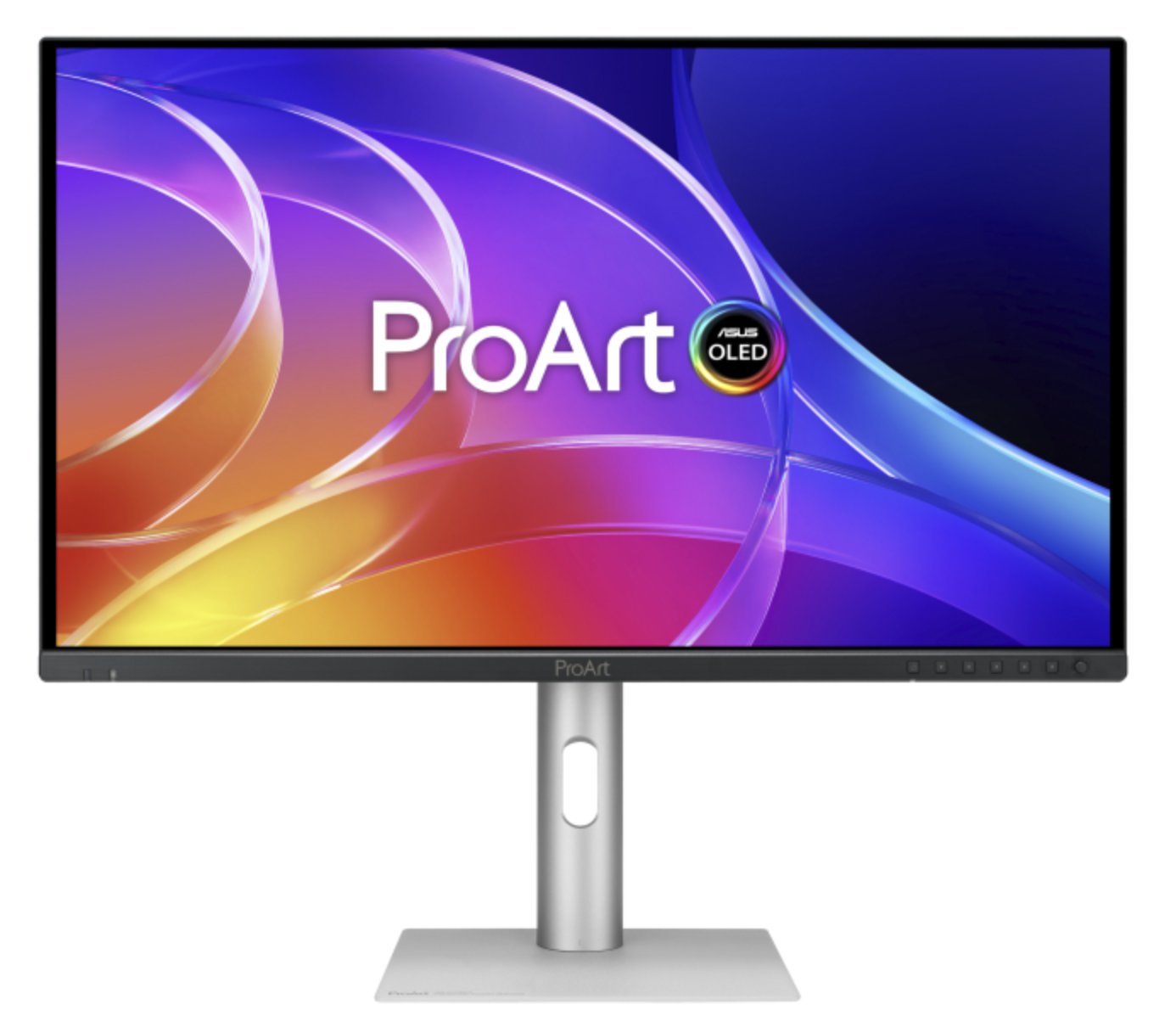
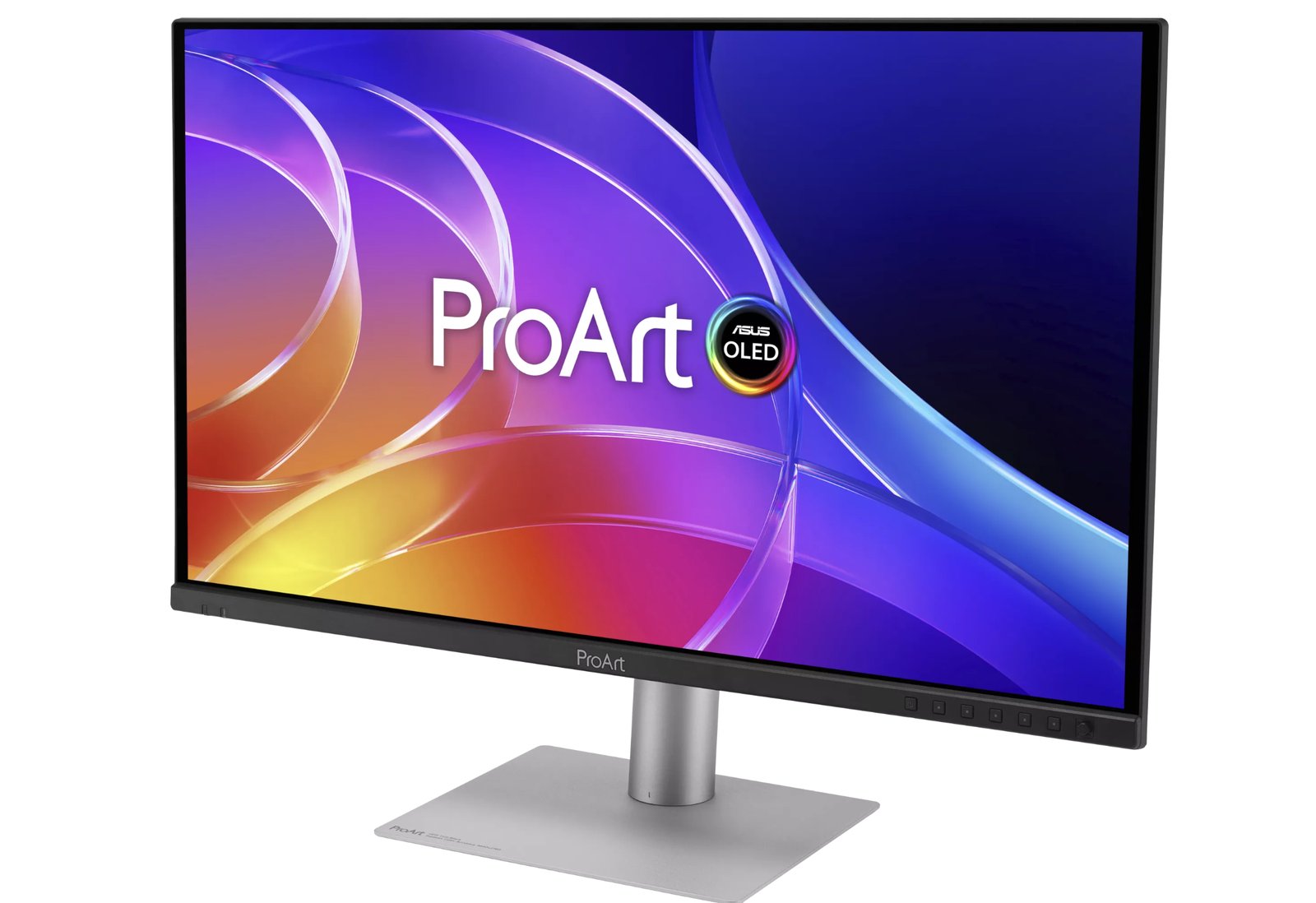
私の机には ASUS ProArt PA279 が載っています。色を見るときはこれ、ゲームをするときは隣の Acer Nitro、という2画面体制をもう何年も続けてきました。だからこの製品の型番を見たとき、正直に言って身構えました。ProArt Display OLED PA279CDV。私が色の基準にしてきた番号に、QD-OLEDが乗ってきたわけです。
2026年8月19日に発表、8月21日発売。市場想定売価は税込134,820円です。26.5型で4K、そしてクリエイター向けとしては珍しい120Hz駆動。
数字でいちばん目を引くのは、実はリフレッシュレートではありません。コントラスト比が1,000:1から1,500,000:1へ、1500倍になっていることです。液晶と有機ELの違いをこれほど乱暴に要約できる数字も、そうありません。
この記事では、PA279系のIPSモデルから何が変わったのか、MacBookとの1本接続はどこまで実用になるのか、そしてEIZOやBenQのカラーマネジメント機とどう棲み分けるのかを整理します。価格はすべて税込、2026年8月23日時点で確認したものです。
製品スペック一覧
公称値を並べます。
| 項目 | 仕様 |
|---|---|
| 製品名 | ASUS ProArt Display OLED PA279CDV |
| 発表日・発売日 | 2026年8月19日発表/8月21日発売 |
| 価格帯 | 税込 約134,820円(市場想定売価) |
| パネル | 26.5型 QD-OLED(アンチリフレクション処理) |
| 解像度・画素密度 | 3840×2160(4K UHD)/166ppi・画素ピッチ0.153mm |
| リフレッシュレート | 最大120Hz(Adaptive-Sync対応) |
| 応答速度 | 0.1ms(GTG) |
| コントラスト比 | 1,500,000:1 |
| 輝度 | 標準250cd/m²/HDRピーク1,000cd/m²(3%ウィンドウ) |
| 色域 | DCI-P3 99%、sRGB 100%、Rec.709 100% |
| 色精度 | ΔE < 1.5(工場出荷時に全数キャリブレーション/Calman Verified) |
| 色深度 | True 10bit(約10億7,370万色・FRCなし) |
| HDR認証 | VESA DisplayHDR True Black 400、HDR10 |
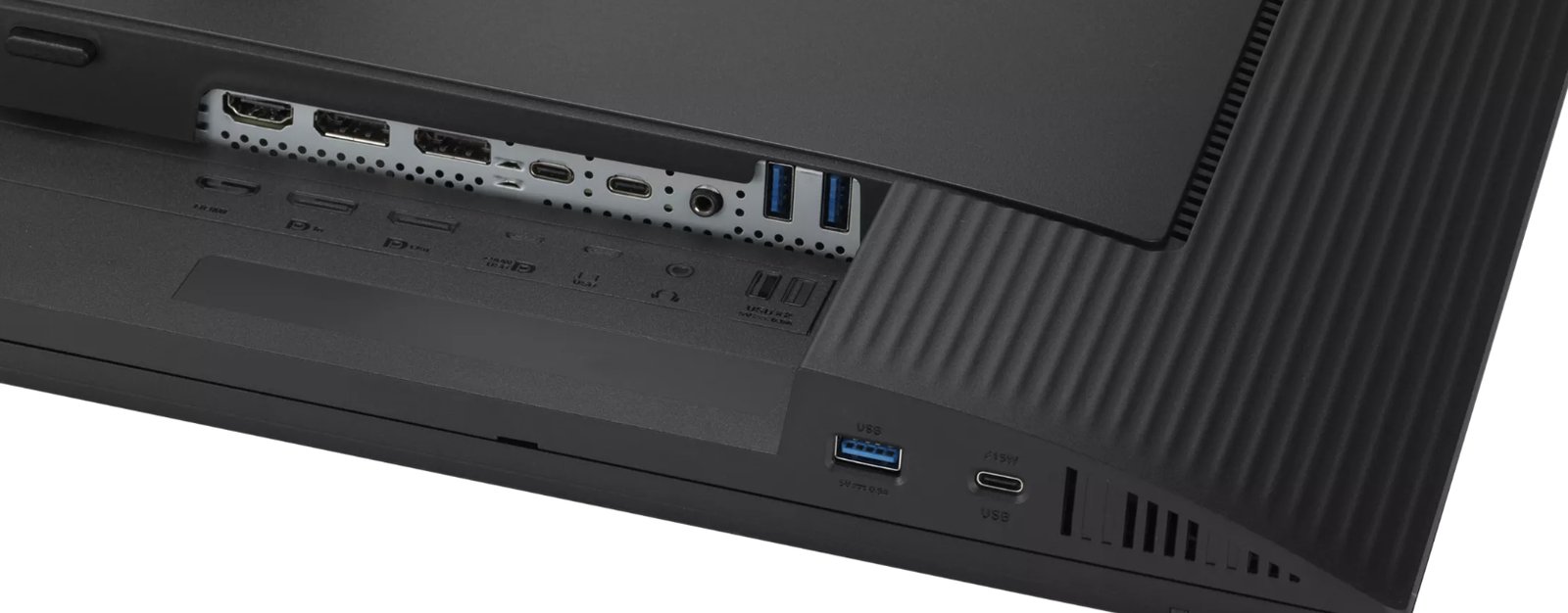
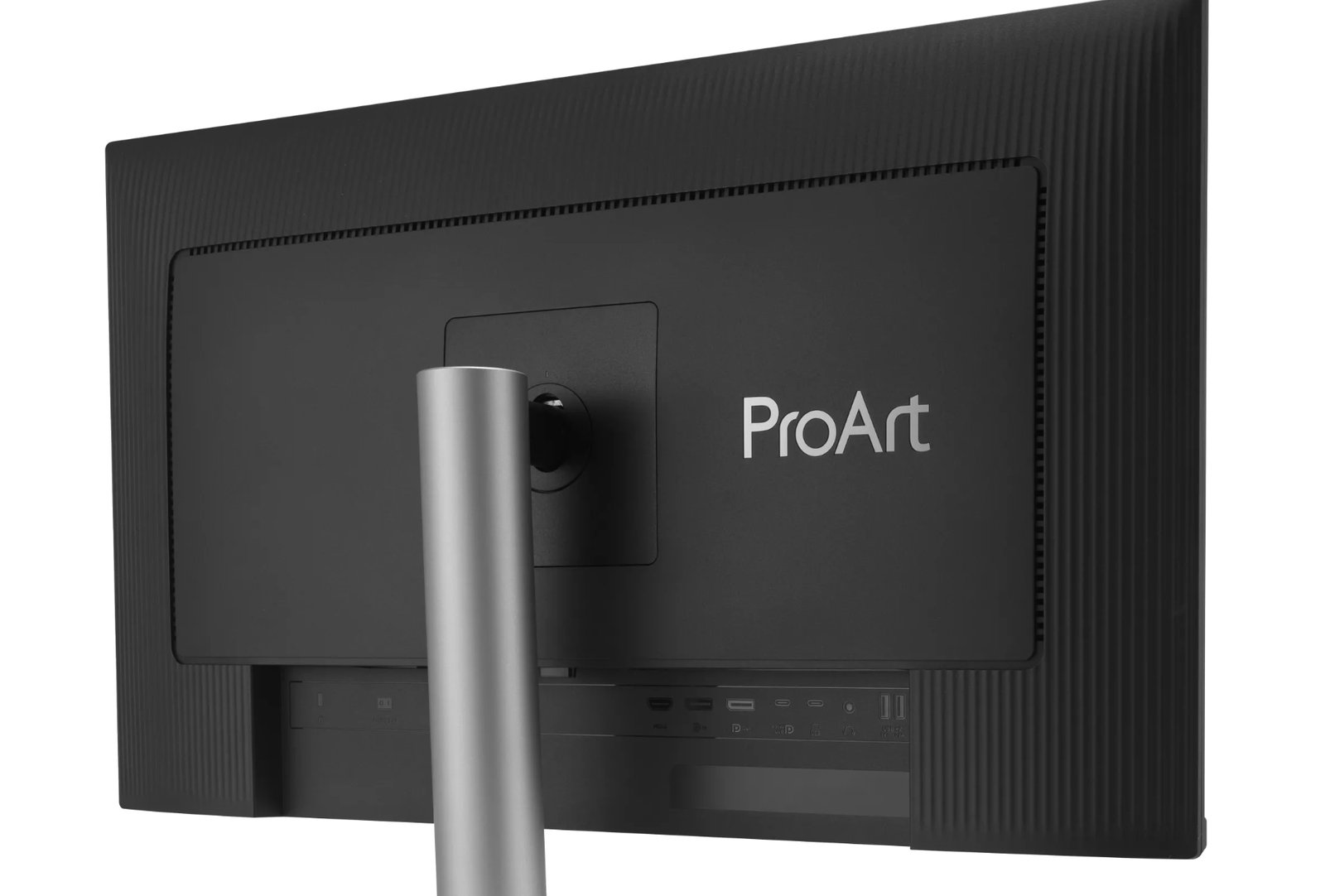
| 映像入力 | USB-C(DP Alt Mode・最大96W給電)×1、DisplayPort 1.4 DSC×2(入力/デイジーチェーン出力)、HDMI 2.1×1 |
| USBハブ | USB 3.2 Gen 1 Type-A×3、Type-C×1/KVM制御用USB-C×1 |
| KVM・スピーカー | Auto KVM内蔵/2W×2ステレオスピーカー/3.5mm出力 |
| スタンド調整 | 昇降0〜130mm、チルト-5°〜+23°、スイベル±30°、ピボット±90° |
| 本体サイズ・重量 | 612.1×525.8×202.1mm(スタンド含む)/5.6kg |
| 保証 | 3年間(パネル焼き付きを含む) |
| 有線LAN | 非搭載 |
同梱物にはUSB-Cケーブル、DisplayPortケーブル、電源コード、そして工場出荷時の個別キャリブレーション結果を記した色プレキャリブレーションレポートが入ります。一方で遮光フードは同梱されません。
PA279 IPSから何が変わったのか
同じ「PA279」でも、中身は別物です。私が使っているPA279系のIPSモデル(PA279CRV/PA279CV)と並べます。
| 項目 | PA279CDV(本機) | PA279CRV | PA279CV |
|---|---|---|---|
| パネル | 26.5型 QD-OLED | 27型 IPS | 27型 IPS |
| コントラスト比 | 1,500,000:1 | 1,000:1 | 1,000:1 |
| リフレッシュレート | 120Hz | 60Hz | 60Hz |
| 応答速度 | 0.1ms | 5ms | 5ms |
| USB-C給電 | 96W | 96W | 65W |
| KVM | Auto KVM内蔵 | 非搭載 | 非搭載 |
| 価格(税込) | 約134,820円 | 約73,620円 | 約59,220円 |
差は3つに集約できます。
- コントラストが1500倍: バックライトがないので黒が完全に消えます。IPSで暗部を見ていると、どうしても画面全体がうっすら白く浮く。あの「本当に黒いのか、パネルが光っているのか」という判断のもたつきがなくなります
- 60Hzから120Hzへ: 動画編集のタイムラインをスクロールしたときの追従が変わります。静止画中心なら効きませんが、映像を扱うなら体感差は小さくありません
- Auto KVMが入った: モニターに挿したキーボードとマウスで、USB-C接続のノートPCとDP/HDMI接続のデスクトップを切り替えられます
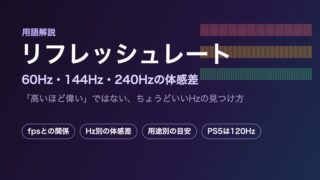
なお120Hzという数字が必要かどうかは、扱う素材で変わります。何Hzで何が変わるのかは別途整理していますので、迷っている方はあわせてご覧ください。
価格差も見ておくべきです。PA279CRVが約7.4万円ですから、倍近い金額をコントラストと120HzとKVMに払う構図になります。
MacBookのために作られている
正直、ここが本機のいちばん分かりやすい売りです。
USB-Cケーブル1本で、4K/120Hzの映像、音声、USBハブのデータ、そして最大96Wの給電が同時に通ります。私はMacBook Pro M2 Proにj5createのThunderbolt 4ドックを噛ませて2画面にしていますが、1画面で済むならモニター側で完結してしまう構成です。ドックを1台減らせるという言い方もできます。
Mac向けの作り込みも具体的です。
- M Model-P3プリセット: macOSデバイスの画面色調・色温度に寄せたカラープロファイル
- ProMotion同期: 120Hzの可変リフレッシュがMac側のProMotionと同期して動きます
- DisplayWidget Center(macOS 12以降): MacBook本体のF1/F2キーで外部モニターの輝度を操作できます。カーソルがProArt上にあることが条件です
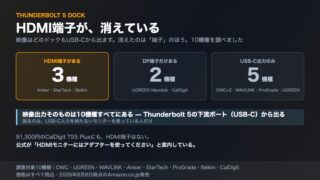
USB-C 1本運用に慣れると、ドック側の端子構成が気になり始めます。Thunderbolt 5世代でHDMIとDisplayPortが姿を消しつつある話は別記事で調べたので、机の配線を組み直す予定がある方は参考になるはずです。
なお有線LANポートは非搭載です。ドックの完全な代替にはなりません。
有機ELで色を見るということ
利点は分かりやすい一方、制約もはっきりしています。ここを飛ばして買うと後悔する種類の製品です。
効くのは黒と視野角
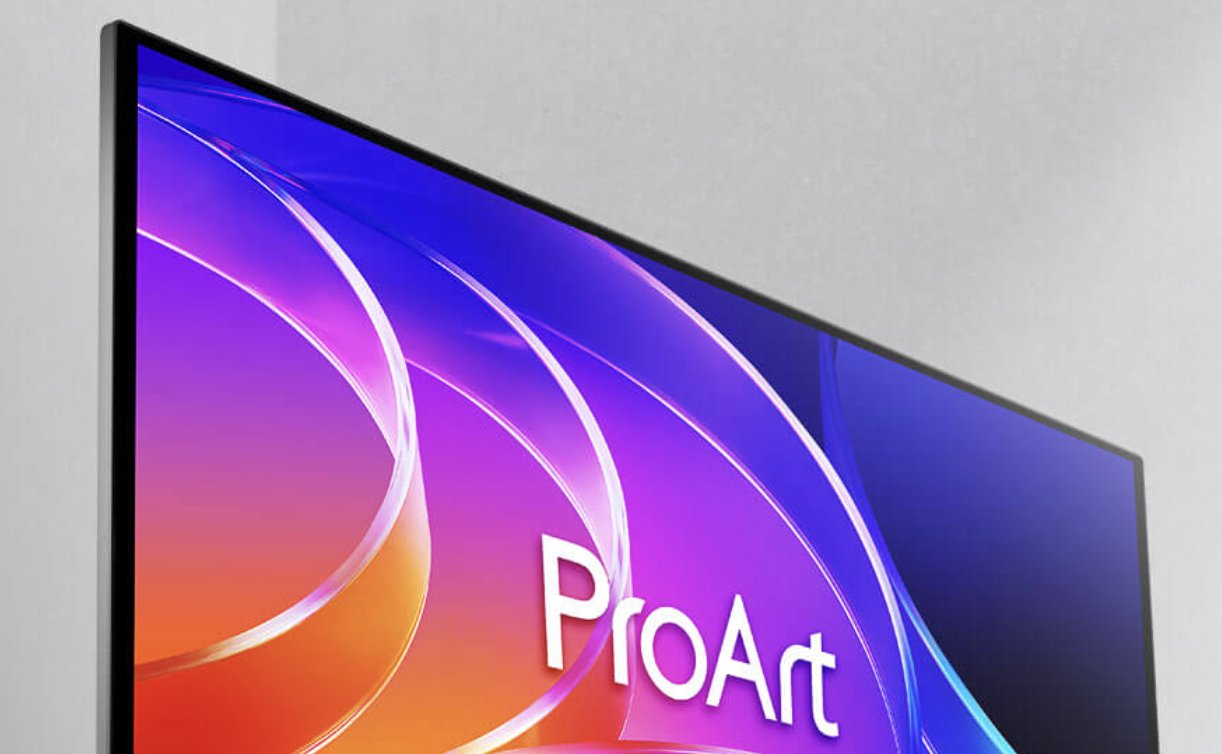
自発光なので黒が0になり、IPSグローもMini LEDのハロー(明暗境界のにじみ)も出ません。暗部階調が浮いているのか沈んでいるのかを、パネルの癖を差し引かずに判断できます。178°の視野角でも色相のシフトが小さいので、少し体を引いて全体を見るときの安心感があります。
割り切るのは全画面の明るさ
HDRピークの1,000cd/m²は画面の3%だけを光らせたときの数字です。全画面を白くすると250cd/m²に制限されます。しかもウィンドウサイズを変えるたびに明るさが動くので、色を見る作業では困ります。
そのための機能が「Uniform Brightness(均一輝度)」で、全画面輝度を最大250cd/m²で固定できます。裏を返せば、有機ELで安定した色評価をするなら250cd/m²運用が前提ということです。明るい部屋で紙と突き合わせる作業が多いなら、この上限は事前に確認しておくべき数字でしょう。
焼き付き対策は「ASUS OLED Care」
ピクセルシフト、静止ロゴやUIの検知減光、離席を検知する近接センサー、環境光センサー、背面のグラフェン放熱シート。ひととおり揃っています。ただし定期的なピクセルクリーニング(数分間の画面ブランク)が入るので、作業を中断されるタイミングがあることは理解しておいてください。
そのうえで、3年保証にパネルの焼き付きが含まれます。ASUS公式のスペック表に「3 years (including panel burn-in)」と明記されている点は、有機ELを仕事道具にするうえで小さくない安心材料です。
EIZO・BenQと比べてどこに立つか
同じ「色を扱うモニター」でも、狙っている場所が違います。
| 項目 | ASUS PA279CDV | EIZO CS3200X | BenQ SW272U |
|---|---|---|---|
| パネル | 26.5型 QD-OLED | 31.5型 IPS | 27型 IPS |
| リフレッシュレート | 120Hz | 60Hz | 60Hz |
| コントラスト比 | 1,500,000:1 | 1,300:1 | 1,000:1 |
| Adobe RGB | 未公表 | 99% | 99% |
| DCI-P3 | 99% | 96% | 99% |
| 遮光フード | 同梱なし | 標準付属 | 標準付属 |
| 保証 | 3年(焼き付き含む) | 5年 | 3年 |
| 価格(税込) | 約134,820円 | 255,200円 | 約217,800円〜 |
分かれ目はAdobe RGBです。 本機はDCI-P3 99%とsRGB 100%を公表していますが、Adobe RGBはプリセットがあるだけでカバー率が未公表。印刷を前提に色を詰める仕事なら、Adobe RGB 99%を明示しているEIZOやBenQを選ぶ理由があります。
逆に映像・Web・動画配信のようにDCI-P3とsRGBで完結する仕事なら、13.4万円でこの色精度と120Hzが手に入るのは強い。EIZOのCS3200Xとは価格が12万円違いますが、そもそも見ている方向が違う製品です。CS3200Xがどういう機械なのかは先日詳しく扱っているので、比べたい方はどうぞ。
気になるポイント
- Adobe RGBカバー率が未公表: プリセットは搭載していますが、パーセンテージが出ていません。印刷ワークフローでは判断材料が足りません
- 遮光フードが同梱されない: この価格帯のカラーマネジメント機としては珍しい割り切りです。別売の有無も未公表
- 全画面は250cd/m²: 明るい部屋での長時間作業には向きません。均一輝度モードでの固定運用が前提です
- ピクセルクリーニングで作業が中断される: 有機EL共通の宿命ですが、締切前に走ると地味に困ります
- 有線LANがない: USB-C 1本でドックを兼ねさせたい人には、この1点だけ穴が残ります
- 実測レビューがまだ出ていない: 発売直後のため、測色機による色精度・輝度の第三者実測は現時点で確認できていません
どんな人に向くか
MacBookで映像・Webの色を扱う人
96W給電・M Model-P3・ProMotion同期・輝度キー連動と、Mac側に寄せた作り込みが揃っています。DCI-P3 99%とΔE < 1.5があれば、動画編集やWebデザインの色決めは十分に成立します。ケーブル1本で机が片づくのも効きます。
ノートPCとデスクトップを1画面で行き来する人
Auto KVMでキーボードとマウスを共有でき、DisplayPortのデイジーチェーンで2枚目以降も繋げます。USB-A×3とType-C×1のハブもあるので、周辺機器の集約先として機能します。
IPSの黒に不満を持ってきた人
これが本音の部分です。私自身、PA279で色を見ながら「暗部だけはもう一段沈んでほしい」と思う場面が何度もありました。1,000:1が1,500,000:1になるというのは、その不満に対する回答としては極めて直接的です。
よくある質問(FAQ)
- QPA279CRVから買い替える価値はありますか?
- A
暗部の判断や映像素材の扱いが多いなら価値があります。静止画中心でAdobe RGBが必要な仕事なら、CRVを使い続けるほうが合理的です。
- QAdobe RGBには対応していますか?
- A
プリセットは搭載していますが、カバー率のパーセンテージは公式に未公表です。印刷用途で確実性を求めるなら他機種を検討してください。
- Q焼き付きの保証は付きますか?
- A
3年間の保証にパネル焼き付きが含まれます。ASUS公式のスペック表に明記されています。
- QMacBookはケーブル1本で運用できますか?
- A
できます。USB-C 1本で4K/120Hzの映像、音声、USBハブ、最大96Wの給電が同時に通ります。ただし有線LANポートはありません。
- Q遮光フードは付属しますか?
- A
付属しません。別売オプションの有無も現時点で未公表です。
まとめ:DCI-P3で完結する仕事なら、これで足りる
ProArt Display OLED PA279CDVは、「クリエイター向けモニターに有機ELを持ち込むと何が起きるか」を素直に見せてくれる製品です。
- コントラストが1,000:1から1,500,000:1へ。暗部の判断が液晶とは別物になる
- ΔE < 1.5・DCI-P3 99%・True 10bit、しかも工場出荷時に全数キャリブレーション済み
- USB-C 1本で96W給電と4K/120Hz、Mac向けプリセットとProMotion同期まで用意
- 3年保証に焼き付きが含まれる
- ただしAdobe RGBカバー率は未公表、全画面は250cd/m²、遮光フードは同梱なし
映像・Web・配信のようにDCI-P3とsRGBで完結する仕事なら、13.4万円という価格は納得できる範囲です。印刷を前提に色を詰めるなら、EIZOやBenQのAdobe RGB機のほうが素直でしょう。
項目別評価
13万円台の仕事道具になるので、項目ごとに辛口で点数をつけてみます。
- パネル性能:★★★★★ 5.0(ΔE < 1.5・DCI-P3 99%・True 10bit・150万:1)
- 機能性:★★★★☆ 4.5(Auto KVM・OLED Care・120Hz。遮光フードは非同梱)
- Mac・PC適性:★★★★★ 5.0(96W給電・M Model-P3・ProMotion同期・輝度キー連動)
- 拡張性:★★★★☆ 4.0(USB-A×3+C×1・DPデイジーチェーン。有線LANなし)
- コスパ:★★★★☆ 4.5(EIZO CS3200Xの約半額でDCI-P3 99%)
- 総合:★★★★☆ 4.5
私自身、PA279で色を見る生活を続けてきた立場から言うと、この型番に有機ELが来たことは事件でした。ただし全画面250cd/m²という上限は、紙と突き合わせる作業をする人にはっきり効いてきます。買う前に一度、店頭で明るい場所の白画面を見てから決めることをおすすめします。